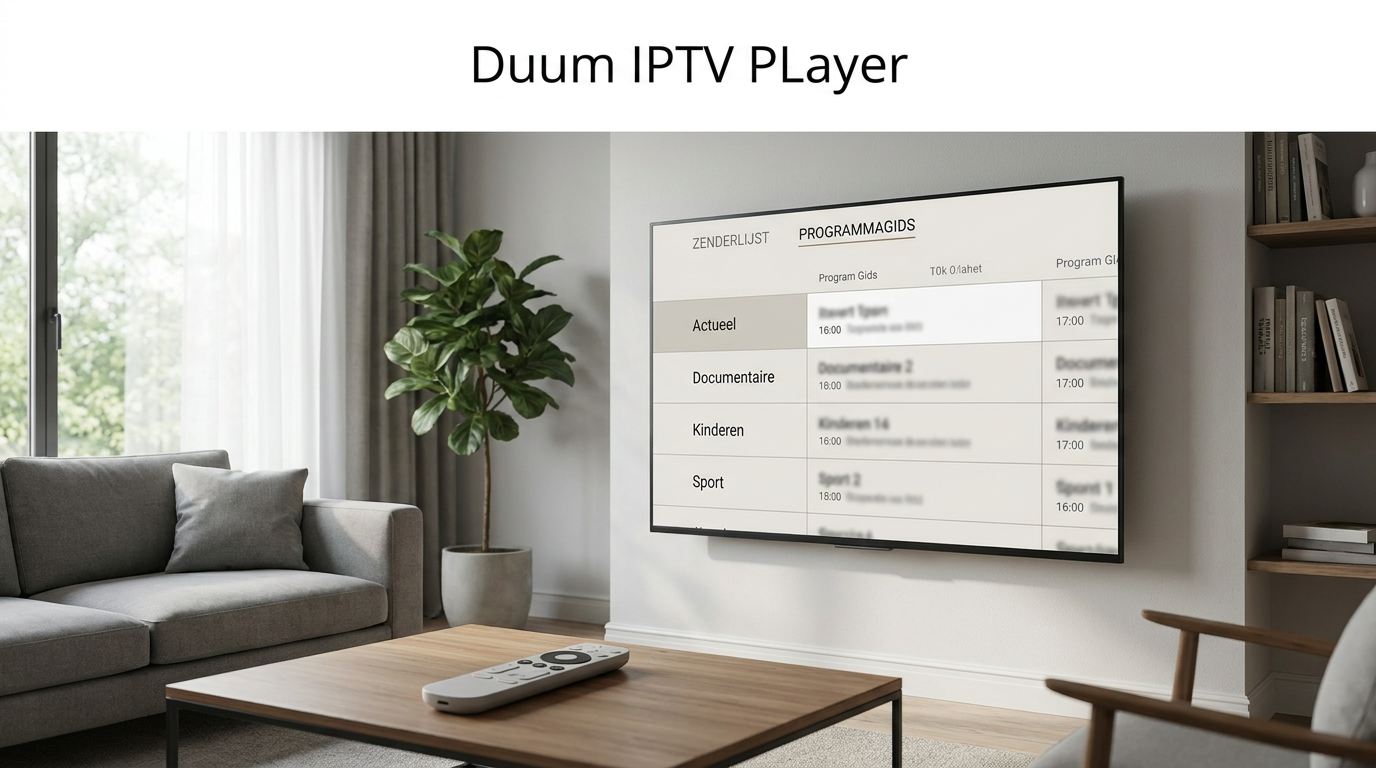
Met Televizo bekijk je IPTV-streams via je eigen afspeellijst op een geschikt Android-apparaat. De app is een speler: je krijgt er niet automatisch televisiezenders of een abonnement bij. Zoek je uitleg over installeren, inloggen of de programmagids? In deze gids lees je wat je nodig hebt, hoe je de belangrijkste instellingen controleert en wat je kunt doen als een stream niet goed afspeelt.
Wat is Televizo en hoe werkt het?
Televizo is een toepassing voor het afspelen van televisie en andere videostreams via internet. Je voegt een afspeellijst of toegangsgegevens toe, waarna de app de beschikbare kanalen toont. Welke inhoud je ziet, hangt af van de bron die je gebruikt, niet van de speler zelf.
Een speler is geen televisieaanbieder
Het onderscheid tussen de app en de inhoud is belangrijk. De speler verzorgt de bediening en weergave. Een externe bron levert de streams, kanaalnamen en eventueel programmagegevens. Werkt één zender niet, dan hoeft dat dus niet aan de app te liggen. Ook een verlopen account, gewijzigde streamlink of storing bij de aanbieder kan de oorzaak zijn.
Voor welke apparaten is de app bedoeld?
Televizo richt zich op Android-apparaten, waaronder telefoons, tablets en geschikte televisieapparaten met Android. Controleer voor installatie of jouw apparaat en systeemversie worden ondersteund. Een smart-tv heeft niet altijd Android: op televisies met een ander besturingssysteem is de app niet vanzelfsprekend beschikbaar. Een compatibele externe mediaspeler kan dan een alternatief zijn.
Wat heb je nodig voordat je begint?
Met de juiste gegevens bij de hand voorkom je onnodig zoeken tijdens het instellen. Controleer vooraf deze onderdelen:
- Een ondersteund apparaat met voldoende vrije opslagruimte.
- Een stabiele internetverbinding, bij voorkeur via netwerkkabel of goed wifi-bereik.
- Een geldige afspeellijst of ondersteunde accountgegevens van een bevoegde aanbieder.
- Eventueel een afzonderlijke EPG-link voor de elektronische programmagids.
- De zekerheid dat je de aangeboden inhoud rechtmatig mag bekijken.
Een IPTV-speler geeft je geen kijkrechten. Gebruik daarom eigen streams, legaal beschikbare kanalen of een dienst die de benodigde uitzendrechten heeft. Een groot zenderaanbod of een werkende inlogcode bewijst op zichzelf niet dat een aanbod legaal is.
Televizo installeren en voor het eerst openen
Kies een betrouwbare downloadbron
Zoek de app in een officiële appwinkel die op jouw apparaat beschikbaar is, of volg de downloadverwijzing van de officiële ontwikkelaar. Controleer de naam van de uitgever en vermijd aangepaste installatiebestanden die betaalde functies gratis beloven. Zulke bestanden kunnen onveilig zijn en ontvangen mogelijk geen betrouwbare updates.
Doorloop de eerste installatie
- Download de app en wacht tot de installatie is voltooid.
- Open de toepassing en bekijk eventuele meldingen over gebruik en toegang.
- Geef alleen toestemmingen die nodig zijn voor de functies die je gebruikt.
- Kies de optie om een nieuwe afspeellijst of verbinding toe te voegen.
- Selecteer de invoermethode die past bij de gegevens van je aanbieder.
De precieze menunamen kunnen per versie en apparaat verschillen. Op een televisie gebruik je doorgaans een afstandsbediening; op een telefoon bedien je dezelfde soort functies via het aanraakscherm.
Een afspeellijst toevoegen aan Televizo
De gebruikelijke invoermethoden zijn een M3U-afspeellijst en een verbinding via Xtream Codes-gegevens. Kies de methode die jouw aanbieder levert en die jouw appversie ondersteunt. Je hoeft dezelfde bron meestal niet op beide manieren toe te voegen.
| Invoermethode | Benodigde gegevens | Belangrijk aandachtspunt |
|---|---|---|
| M3U-link | Een volledige URL naar de afspeellijst | Neem alle tekens en eventuele toegangsparameters exact over. |
| M3U-bestand | Een lokaal opgeslagen afspeellijstbestand | Een lokaal bestand wordt niet noodzakelijk automatisch bijgewerkt. |
| Xtream Codes | Serveradres, gebruikersnaam en wachtwoord | Controleer het protocol, de poort en de afzonderlijke invoervelden. |
Een M3U-link invoeren
Kies de optie voor een afspeellijst via URL en plak de volledige link. Geef de lijst een herkenbare naam en sla deze op. Laat de app vervolgens de kanalen inladen. Ontbreken er zenders? Controleer of de lijst volledig is opgehaald en of de bron nog geldig is.
Inloggen met accountgegevens
Bij een Xtream Codes-verbinding vul je het serveradres, de gebruikersnaam en het wachtwoord in de daarvoor bedoelde velden in. Let op hoofdletters en onbedoelde spaties. Voeg alleen een poortnummer toe als dit onderdeel is van de aangeleverde gegevens. Deel geen schermafbeeldingen waarop je wachtwoord of volledige afspeellijstlink zichtbaar is.
Programmagids en dagelijks gebruik instellen
De EPG controleren
De elektronische programmagids, meestal EPG genoemd, toont welke programma’s worden uitgezonden. Soms worden deze gegevens via de accountverbinding opgehaald; soms moet je een aparte EPG-link toevoegen. Koppel die waar nodig aan de juiste afspeellijst en laat de gegevens verversen.
Blijft de gids leeg, controleer dan of je bron daadwerkelijk programmagegevens levert. Ook moeten de kanaalidentificaties van de lijst en de gids bij elkaar passen. Staan programma’s op verkeerde tijden, controleer eerst de datum en tijdzone van je apparaat voordat je een eventuele tijdcorrectie instelt.
Favorieten, audio en ondertiteling
Maak, waar beschikbaar, een favorietenlijst zodat je veelbekeken kanalen sneller terugvindt. Controleer tijdens het afspelen ook de beschikbare audiotracks en ondertitels. De app kan alleen opties tonen die de stream en jouw apparaat ondersteunen. Een ontbrekende Nederlandse ondertitel kun je niet met een algemene instelling alsnog beschikbaar maken.
Veelvoorkomende problemen oplossen
De stream hapert of blijft laden
Test eerst meerdere kanalen. Hapert slechts één kanaal, dan ligt het probleem mogelijk bij die stream. Haperen alle kanalen, controleer dan je netwerk en herstart de app. Probeer zo mogelijk een netwerkkabel of ga dichter bij het wifi-toegangspunt zitten. Pauzeer grote downloads en test opnieuw voordat je allerlei afspeelinstellingen wijzigt.
Inloggen lukt niet
Controleer de geldigheid van je account en vergelijk elk invoerveld met de gegevens van je aanbieder. Een afspeellijstlink hoort niet in het veld voor een serveradres. Kijk ook of het toegestane aantal gelijktijdige verbindingen is bereikt. Blijft de fout bestaan, noteer dan de foutmelding zonder gevoelige gegevens en neem contact op met de verantwoordelijke dienst.
Wel geluid, maar geen beeld
Dit kan samenhangen met het videoformaat of de decoderondersteuning van je apparaat. Werk de app en het besturingssysteem bij. Als de versie een keuze voor hardwarematige of softwarematige decodering biedt, kun je die gecontroleerd testen. Wijzig één instelling tegelijk, zodat duidelijk blijft wat effect heeft.
Gratis en betaalde functies beoordelen
Controleer in de actuele appinformatie welke functies gratis beschikbaar zijn en welke een betaalde ontgrendeling vereisen. Het aanbod kan veranderen. Beoordeel vooral of de beschikbare bediening, afspeellijstfuncties en instellingen passen bij jouw gebruik. Een betaling voor de speler staat los van eventuele kosten en kijkrechten bij een televisieaanbieder.
Test eerst met een rechtmatige, werkende bron of beeld, geluid en bediening goed functioneren. Zo voorkom je dat je een probleem met de stream verwart met een beperking van de app.
Veelgestelde vragen
Levert Televizo zelf televisiezenders?
Nee, het is een IPTV-speler. Je voegt zelf een rechtmatige afspeellijst of ondersteunde accountverbinding toe. De gebruikte bron bepaalt welke kanalen beschikbaar zijn.
Kan ik Televizo op iedere smart-tv installeren?
Nee. De app richt zich op Android en werkt niet automatisch op ieder smart-tv-besturingssysteem. Controleer de ondersteuning voor jouw toestel of gebruik een compatibele externe mediaspeler.
Waarom blijft de programmagids leeg?
Mogelijk ontbreekt een geldige EPG-bron, zijn de gegevens nog niet opgehaald of komen de kanaalidentificaties niet overeen. Controleer de koppeling en ververs de gids.
Is het gebruik van Televizo legaal?
Een IPTV-speler gebruiken is op zichzelf niet verboden. Of je bepaalde inhoud rechtmatig bekijkt, hangt af van de bron, de uitzendrechten en jouw toestemming om die inhoud te gebruiken.
Heb ik een VPN nodig?
Een VPN is geen standaardvereiste. Het verhelpt niet automatisch buffering en maakt ongeautoriseerde streams niet legaal. Controleer bij verbindingsproblemen eerst je netwerk, account en streambron.