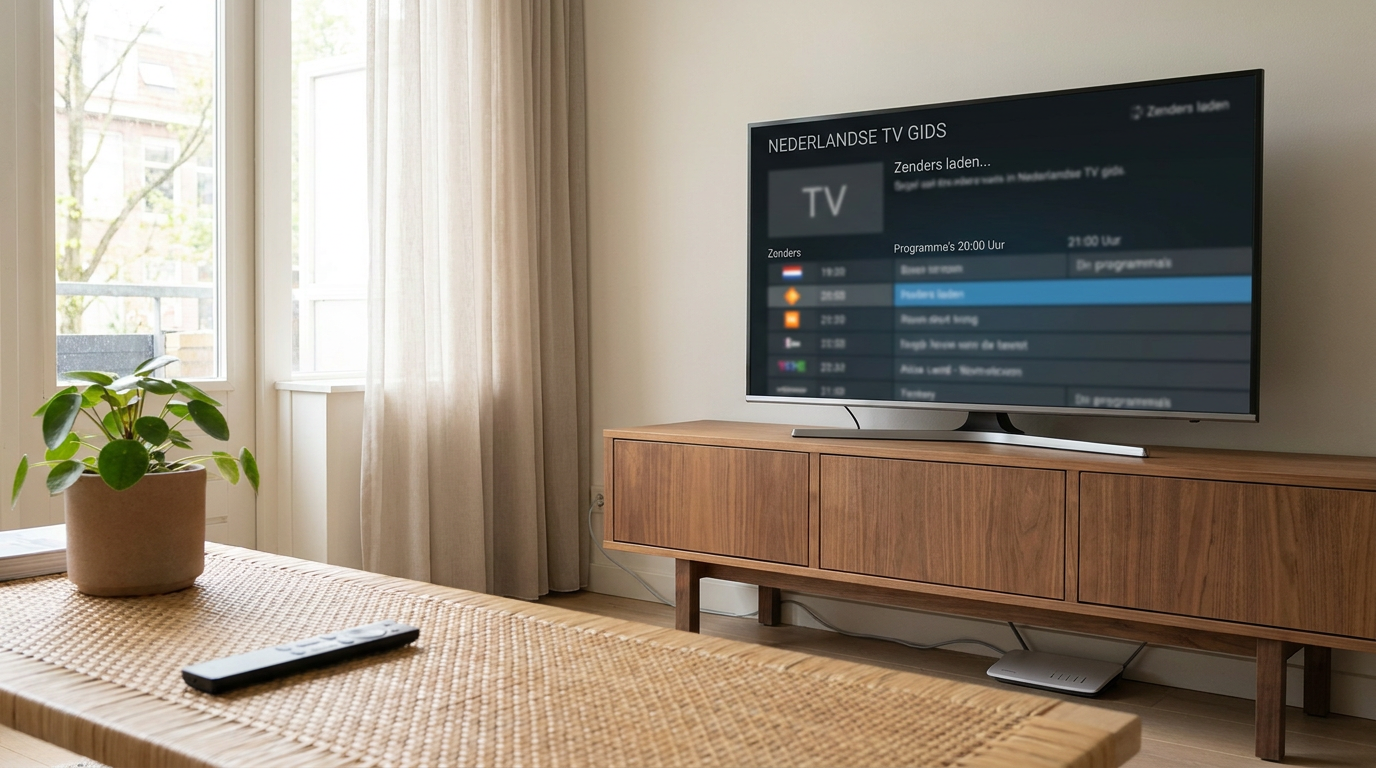
Met SmartOne IPTV kun je IPTV-inhoud afspelen op een geschikte smart-tv. De app is een speler, geen televisieabonnement: je hebt zelf een geldige bron voor zenders en eventuele films of series nodig. Wil je de app installeren, een afspeellijst toevoegen of weten waarom een stream niet werkt? Deze handleiding helpt je op weg en legt uit waar je op moet letten bij compatibiliteit, activering, privacy en legaal gebruik.
Wat is SmartOne IPTV?
SmartOne IPTV is een toepassing waarmee je televisie- en andere videostreams via internet kunt bekijken. De speler biedt een interface om aangeleverde inhoud te openen en te ordenen. Welke zenders, categorieën en programma-informatie je ziet, hangt grotendeels af van de bron die je toevoegt.
Een speler is geen zenderabonnement
Het belangrijkste onderscheid is dat de app en de inhoud twee verschillende onderdelen zijn. Een eventuele betaling voor het gebruik van de speler geeft je niet automatisch toegang tot betaalzenders. Daarvoor heb je een afzonderlijke dienst nodig die de betreffende inhoud rechtmatig aanbiedt.
Omgekeerd betekent een abonnement op een televisiedienst niet dat deze met iedere externe IPTV-speler werkt. Sommige diensten ondersteunen uitsluitend hun eigen app. Controleer daarom eerst of gebruik met een externe speler is toegestaan en technisch mogelijk is.
Wat heb je nodig voordat je begint?
Een goede voorbereiding voorkomt dat je een app activeert die niet bij je televisie of televisiedienst past. Controleer deze onderdelen voordat je gegevens invoert of iets betaalt.
Een geschikte smart-tv
De beschikbaarheid van SmartOne IPTV kan verschillen per televisiemerk, besturingssysteem, modeljaar en ingestelde regio. Zoek de app in de officiële appwinkel van je televisie en controleer de actuele compatibiliteitsinformatie bij de ontwikkelaar. Een installatiehandleiding voor een ander model is niet automatisch op jouw toestel van toepassing.
Een geldige afspeelbron
Je hebt gegevens nodig van een aanbieder die het gebruik van een externe speler ondersteunt. Dat kan bijvoorbeeld een afspeellijst of een ondersteunde accountkoppeling zijn. Controleer welke invoermethoden jouw appversie accepteert. Een M3U-link, portaaladres en combinatie van gebruikersnaam en wachtwoord zijn niet zonder meer onderling uitwisselbaar.
Een stabiele internetverbinding
Niet alleen snelheid, maar ook stabiliteit bepaalt de kijkervaring. Een bekabelde verbinding is vaak een goede keuze. Gebruik je wifi, zorg dan voor voldoende bereik bij de televisie en beperk gelijktijdige zware downloads tijdens het testen.
SmartOne IPTV installeren en instellen
De exacte schermnamen kunnen per versie verschillen. Onderstaande volgorde helpt je de installatie overzichtelijk uit te voeren zonder uit te gaan van één specifiek televisiemodel.
Stap 1: installeer de officiële app
- Open de appwinkel op je smart-tv.
- Zoek op de volledige naam SmartOne IPTV.
- Controleer of de vermelding overeenkomt met de officiële app.
- Installeer de toepassing en open deze.
- Lees de instructies en eventuele gebruiksvoorwaarden op het startscherm.
Is de app niet beschikbaar? Controleer dan eerst de ondersteuning voor jouw toestel. Installeer niet zomaar bestanden van onbekende downloadwebsites: die kunnen ongeschikt of onveilig zijn.
Stap 2: controleer de apparaatkoppeling
Afhankelijk van de installatieprocedure kan de app een apparaat-ID of andere koppelgegevens tonen. Gebruik uitsluitend de beheeromgeving waarnaar de officiële app of ontwikkelaar verwijst. Deel deze gegevens niet openbaar en controleer het webadres voordat je een afspeellijst of accountgegevens invoert.
Stap 3: voeg je afspeelgegevens toe
Kies een invoermethode die zowel de speler als je aanbieder ondersteunt. Neem het adres en eventuele inloggegevens zorgvuldig over. Let op hoofdletters, onbedoelde spaties en ontbrekende tekens. Een afspeellijstlink kan persoonlijke toegangsinformatie bevatten; behandel deze daarom als een wachtwoord.
Stap 4: laad de inhoud en test
Sla de gegevens op en vernieuw de inhoud volgens de instructies van de app. Herstart de toepassing als de lijst niet direct verschijnt. Test daarna verschillende zenders en, indien beschikbaar, programma-informatie en terugkijkinhoud. Werkt één onderdeel niet, dan hoeft de volledige installatie niet verkeerd te zijn.
Activering, appgebruik en abonnement: wat is het verschil?
Controleer de actuele voorwaarden voordat je betaalt. Een eventuele proefperiode, activeringsmethode of licentievorm kan veranderen. Ga niet af op oude handleidingen of beloften van een wederverkoper.
| Onderdeel | Waarvoor dient het? | Wat controleer je? |
|---|---|---|
| IPTV-speler | Het openen en afspelen van ondersteunde streams | Ondersteuning voor je televisie en benodigde functies |
| Eventuele appactivering | Het gebruiksrecht van de toepassing volgens de licentievoorwaarden | Geldigheidsduur, apparaatbinding en herstelmogelijkheden |
| Televisieabonnement | Toegang tot de inhoud van een aanbieder | Uitzendrechten, externe-spelerondersteuning en gelijktijdige streams |
| Internetverbinding | Het transport van beeld en geluid | Stabiliteit, bereik en beschikbare capaciteit |
Bewaar eventuele aankoopbevestigingen. Controleer ook vooraf wat er gebeurt als je een nieuwe televisie koopt of je toestel terugzet naar de fabrieksinstellingen. Ga er niet automatisch van uit dat een licentie overdraagbaar is.
Handige instellingen voor dagelijks gebruik
Favorieten en zenderindeling
Als jouw versie favorieten ondersteunt, maak dan een compacte selectie van veelbekeken zenders. Dat maakt navigeren gemakkelijker bij uitgebreide lijsten. Ontbreken categorieën of staan zenders onlogisch gerangschikt, controleer dan ook de aangeleverde lijst: de speler kan niet altijd ontbrekende structuur herstellen.
Programmagids, geluid en ondertiteling
Een elektronische programmagids, ook EPG genoemd, vereist passende gidsgegevens. Ontbrekende of verschoven programma’s kunnen samenhangen met de bron, tijdzone of zenderkoppeling. Controleer ook de datum- en tijdinstellingen van je televisie.
Extra audiotalen en ondertiteling zijn alleen beschikbaar wanneer de stream ze bevat en de afspeelomgeving ze ondersteunt. Een instelling in de app kan geen ontbrekende ondertiteling toevoegen.
Veelvoorkomende problemen oplossen
De afspeellijst wordt niet geladen
Controleer eerst de ingevoerde gegevens en de geldigheid van je toegang. Vraag vervolgens of je aanbieder het gebruikte lijstformaat ondersteunt. Deel bij een hulpvraag geen volledige link met ingebouwde inloggegevens. Verwijder gevoelige informatie ook uit schermafbeeldingen.
Het beeld hapert of blijft bufferen
Test meerdere zenders om te bepalen of het probleem algemeen is. Controleer daarna je lokale netwerk en probeer zo mogelijk een netwerkkabel. Werken andere videodiensten goed, dan is dat nuttige informatie, maar geen bewijs dat de IPTV-bron probleemloos bereikbaar is.
- Herstart de app en zo nodig de televisie.
- Pauzeer zware downloads op andere apparaten.
- Controleer of je het toegestane aantal gelijktijdige streams overschrijdt.
- Vraag de aanbieder of er een storing is wanneer meerdere streams uitvallen.
Wel geluid, maar geen beeld
Dit kan wijzen op een niet-ondersteunde videocodec of een probleem met de specifieke stream. Test andere inhoud en controleer op updates voor de app en televisie. Biedt je dienst een alternatieve streamkwaliteit, probeer die dan. Een hogere internetsnelheid lost codecproblemen niet op.
Veilig en legaal kijken
IPTV is een techniek en is niet op zichzelf illegaal. Het gaat erom of de aangeboden inhoud met toestemming van de rechthebbenden wordt verspreid. De aanwezigheid van een speler in een appwinkel zegt niets over de rechten van een afzonderlijke zenderaanbieder.
Kies een dienst met duidelijke bedrijfsgegevens, voorwaarden en informatie over het aanbod. Wees kritisch bij onrealistische beloften over onbeperkte toegang tot vrijwel alle betaalzenders. Gebruik unieke wachtwoorden waar mogelijk en voer toegangsinformatie uitsluitend in bij vertrouwde diensten. Een VPN maakt ongeautoriseerde toegang niet legaal.
Veelgestelde vragen
Kan ik met SmartOne IPTV direct televisiezenders kijken?
Niet automatisch. De app is een speler. Je hebt een geldige, ondersteunde afspeelbron nodig van een dienst die de inhoud rechtmatig aanbiedt.
Werkt SmartOne IPTV op iedere smart-tv?
Nee. Beschikbaarheid hangt af van onder meer het besturingssysteem, modeljaar en de regio. Controleer de appwinkel van je televisie en de actuele informatie van de ontwikkelaar.
Is appactivering hetzelfde als een IPTV-abonnement?
Nee. Eventuele activering betreft het gebruik van de speler. Toegang tot zenders en andere inhoud staat daar doorgaans los van.
Waarom ontbreekt de programmagids?
De gidsgegevens kunnen ontbreken, niet goed gekoppeld zijn of een verkeerde tijdzone gebruiken. Controleer de brongegevens en de tijdinstellingen van je televisie.
Wat moet ik controleren voordat ik betaal?
Controleer compatibiliteit, licentievoorwaarden, ondersteuning en de rechtmatigheid van het inhoudsaanbod. Test de werking vooraf als daarvoor een officiële mogelijkheid wordt geboden.