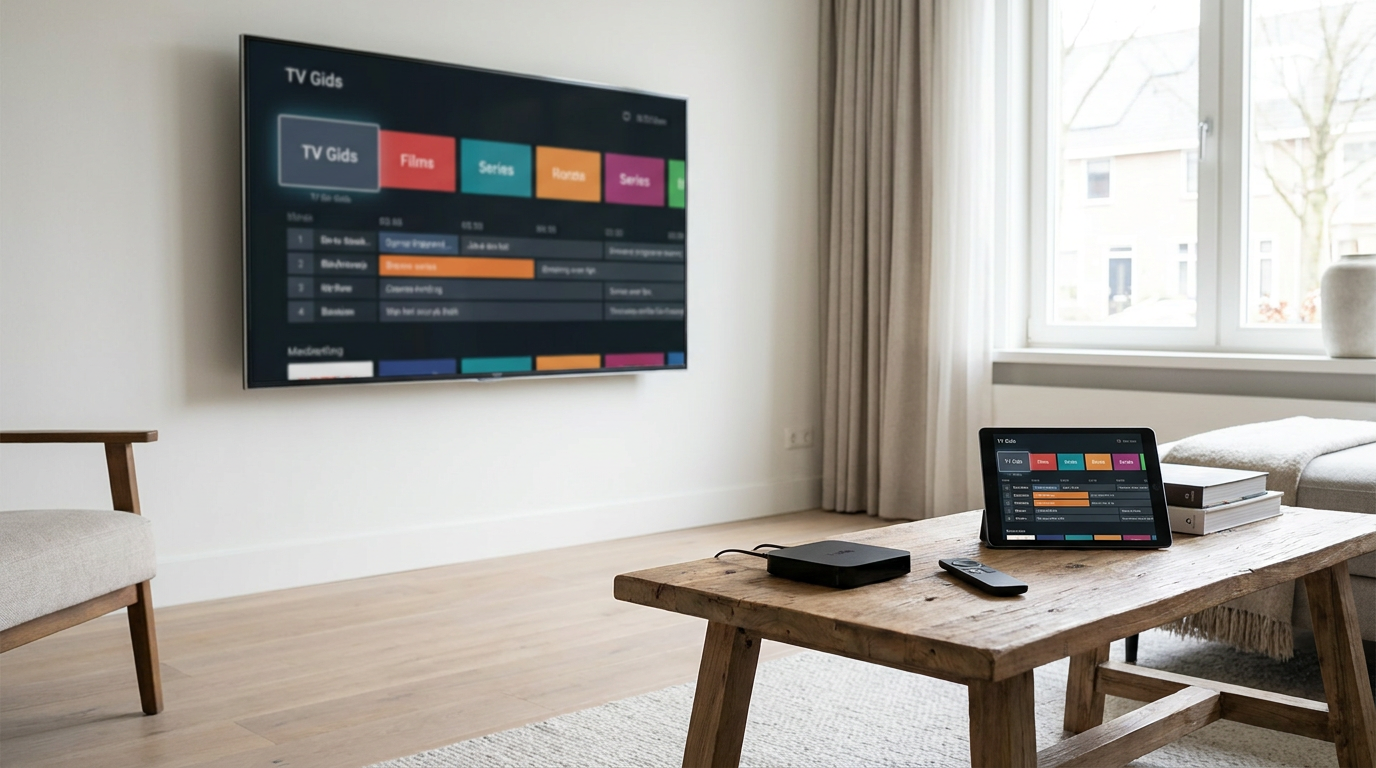
Wil je IPTVX gebruiken om televisie en andere beschikbare video-inhoud op een Apple-apparaat te bekijken? Dan is het belangrijk om eerst het verschil tussen de app en een televisieaanbod te begrijpen. IPTVX is een speler: je voegt zelf een geschikte bron toe. In deze handleiding lees je wat je nodig hebt, hoe je de app instelt en waar je op let bij beeldkwaliteit, privacy en legaal gebruik.
Wat is IPTVX en wat kun je ermee?
IPTVX is een mediaspeler die is gericht op het overzichtelijk weergeven en afspelen van IPTV-inhoud. IPTV betekent dat televisie via een internetverbinding wordt aangeleverd. In plaats van rechtstreeks via een traditionele kabelontvanger te kijken, gebruik je een app die verbinding maakt met een beschikbare bron.
De app is vooral relevant voor gebruikers binnen het Apple-ecosysteem, bijvoorbeeld op een Apple TV, iPhone of iPad. Controleer in de App Store altijd of jouw apparaat en besturingssysteem worden ondersteund. Functies, beschikbaarheid en aankoopvoorwaarden kunnen per appversie veranderen.
Een speler is geen televisieabonnement
Het installeren van de app geeft je niet automatisch toegang tot televisiezenders, films of series. Daarvoor heb je een eigen, toegestane mediabron of een dienst met de benodigde uitzendrechten nodig. Ook eventuele betalingen voor appfuncties staan los van de kosten van een externe inhoudsdienst.
Het aanbod hangt af van je bron
Welke zenders, programmagidsgegevens en andere video’s je ziet, wordt grotendeels bepaald door de gekoppelde bron. Een fraaie interface maakt een onvolledige afspeellijst niet compleet. Ook terugkijken, ondertiteling en meerdere audiotalen zijn alleen bruikbaar wanneer zowel de bron als de speler die mogelijkheden ondersteunen.
Wat heb je nodig om te beginnen?
Controleer deze onderdelen voordat je iets aanschaft of instelt:
- Een geschikt apparaat: controleer de actuele systeemeisen op de officiële appvermelding.
- De juiste app: controleer de naam en ontwikkelaar om verwarring met vergelijkbare apps te voorkomen.
- Een toegestane bron: bijvoorbeeld een afspeellijst van een dienst die het aangeboden materiaal mag verspreiden.
- Verbindingsgegevens: afhankelijk van de bron een afspeellijstadres of serveradres met gebruikersnaam en wachtwoord.
- Een stabiele internetverbinding: voldoende capaciteit én een betrouwbaar thuisnetwerk zijn belangrijk.
Ga bij je aanbieder na of gebruik in een externe speler is toegestaan. Sommige televisiediensten werken uitsluitend met hun eigen app of gebruiken kopieerbeveiliging die een algemene IPTV-speler niet kan verwerken.
IPTVX installeren en instellen
1. Installeer de officiële app
Open de App Store op het apparaat waarop je wilt kijken. Zoek de juiste app, lees de beschrijving en controleer de compatibiliteit. Bekijk ook welke functies eventueel een aankoop vereisen. Installeer vervolgens de app en open deze.
2. Voeg je afspeellijst of account toe
Kies de optie om een nieuwe bron toe te voegen. De precieze benaming kan per versie verschillen. IPTVX ondersteunt gangbare manieren om IPTV-bronnen te koppelen, waaronder M3U-afspeellijsten en aanmelding via Xtream Codes-gegevens. Controleer welke invoermethode aansluit bij de gegevens die je hebt ontvangen.
Neem adressen en inloggegevens nauwkeurig over. Let op ontbrekende tekens, onbedoelde spaties en het verschil tussen een gewone website en het specifieke serveradres. Geef de bron een herkenbare naam, vooral als je meerdere toegestane afspeellijsten gebruikt.
3. Laat de inhoud inladen
Na het toevoegen moet de speler de lijst verwerken. Bij een omvangrijke bron kan dat even duren. Controleer daarna enkele verschillende zenders of video’s. Zo zie je of de verbinding werkt en of het probleem eventueel beperkt blijft tot één onderdeel.
4. Controleer de programmagids
Een elektronische programmagids, vaak EPG genoemd, toont programma-informatie als je bron die gegevens aanlevert. Soms is hiervoor een apart gidsadres nodig. Ontbreekt informatie of staan programma’s op verkeerde tijden, controleer dan de gidskoppeling en tijdinstellingen.
Welke manier van toevoegen past bij jouw bron?
Gebruik bij voorkeur de methode die je rechtmatige aanbieder documenteert. De ene methode levert niet automatisch een betere beeldkwaliteit op dan de andere.
| Methode | Wat heb je nodig? | Belangrijk aandachtspunt |
|---|---|---|
| M3U-afspeellijst via een adres | Een volledige koppeling naar een afspeellijst | Het adres kan persoonlijke toegangsinformatie bevatten. |
| M3U-bestand | Een afspeellijstbestand en een geschikte importmogelijkheid | Een lokaal bestand wordt mogelijk niet automatisch bijgewerkt. |
| Xtream Codes-aanmelding | Serveradres, gebruikersnaam en wachtwoord | Neem het serveradres inclusief een eventuele poort correct over. |
Een invoermethode zegt niets over de rechtmatigheid van een aanbod. Zowel afspeellijsten als accountaanmeldingen kunnen voor toegestane en niet-toegestane verspreiding worden gebruikt.
Beeldkwaliteit en dagelijks gebruik verbeteren
Zorg voor een betrouwbaar netwerk
Een hoge internetsnelheid alleen garandeert geen vloeiende weergave. Slechte wifi, drukte op het thuisnetwerk of een overbelaste bronserver kunnen onderbrekingen veroorzaken. Gebruik waar mogelijk een bekabelde verbinding bij een geschikte Apple TV. Zorg bij draadloos gebruik voor een sterk signaal.
Test bij storingen eerst zonder gelijktijdige grote downloads. Werkt een lagere beeldkwaliteit wel goed, dan kan de beschikbare verbinding een beperkende factor zijn. De maximale resolutie blijft afhankelijk van de bron, het apparaat en het scherm.
Houd je overzicht eenvoudig
Gebruik favorieten en beschikbare filtermogelijkheden om veelgebruikte zenders sneller terug te vinden. Controleer bij films of series welke audio- en ondertitelsporen daadwerkelijk aanwezig zijn. Verwacht niet dat de speler ontbrekende sporen zelf kan toevoegen.
Veelvoorkomende problemen oplossen
De afspeellijst laadt niet
Controleer of het adres volledig is en je toegang nog geldig is. Vraag je aanbieder of er een storing of adreswijziging is. Deel een afspeellijst met ingebouwde inloggegevens niet via openbare fora of onbekende testwebsites.
Het beeld hapert of blijft laden
Probeer verschillende zenders. Hapert slechts één stream, dan ligt het probleem mogelijk bij die bron. Hapert alles, controleer dan je netwerk, herstart de app en kijk of andere streamingdiensten op hetzelfde apparaat goed werken. Controleer ook of je dienst gelijktijdige verbindingen beperkt.
Je hoort geluid, maar ziet geen beeld
Dit kan wijzen op een probleem met het videoformaat of de ondersteuning daarvan op je apparaat. Werk de app en het besturingssysteem bij en test andere inhoud. Blijft één specifieke stream onbruikbaar, meld dat dan bij de aanbieder.
Privacy en legaal gebruik
Een IPTV-speler is op zichzelf geen bewijs dat een aanbod legaal of illegaal is. Bepalend zijn onder meer de rechten op de aangeboden inhoud en de manier waarop toegang wordt verstrekt. Kies een transparante dienst met duidelijke bedrijfsgegevens, voorwaarden en informatie over het aanbod.
Wees terughoudend bij onduidelijke aanbieders die zonder uitleg vrijwel alle betaalzenders en recente films beloven. Een werkende stream bewijst niet dat de verspreider toestemming heeft. Een VPN maakt ongeautoriseerd kijken evenmin legaal.
Behandel afspeellijstadressen als wachtwoorden: ze kunnen toegang tot je account geven. Deel geen schermafbeeldingen met volledige adressen of inloggegevens. Bekijk daarnaast het privacybeleid van zowel de app als de inhoudsdienst.
Veelgestelde vragen
Zitten er standaard zenders in IPTVX?
Nee. De app is een speler en levert niet automatisch een televisieabonnement. Je voegt zelf een geschikte bron toe waarvoor je toestemming hebt.
Is IPTVX gratis te gebruiken?
Controleer de actuele App Store-vermelding voor eventuele gratis mogelijkheden, aankopen en voorwaarden. Kosten voor appfuncties staan los van een abonnement bij een inhoudsdienst.
Werkt iedere IPTV-dienst met IPTVX?
Nee. De dienst moet een ondersteunde toegangsmethode bieden en gebruik in een externe speler toestaan. Diensten met een verplichte eigen app of specifieke kopieerbeveiliging werken niet vanzelfsprekend.
Heb je een VPN nodig?
Een VPN is geen algemene vereiste. Het kan de verbindingssnelheid beïnvloeden en verandert niets aan de rechten op de inhoud. Houd rekening met de voorwaarden van je dienst.
Kun je op meerdere apparaten tegelijk kijken?
Dat hangt af van de voorwaarden van de app en je inhoudsdienst. Installatie op meerdere apparaten betekent niet automatisch dat je bron meerdere gelijktijdige streams toestaat.