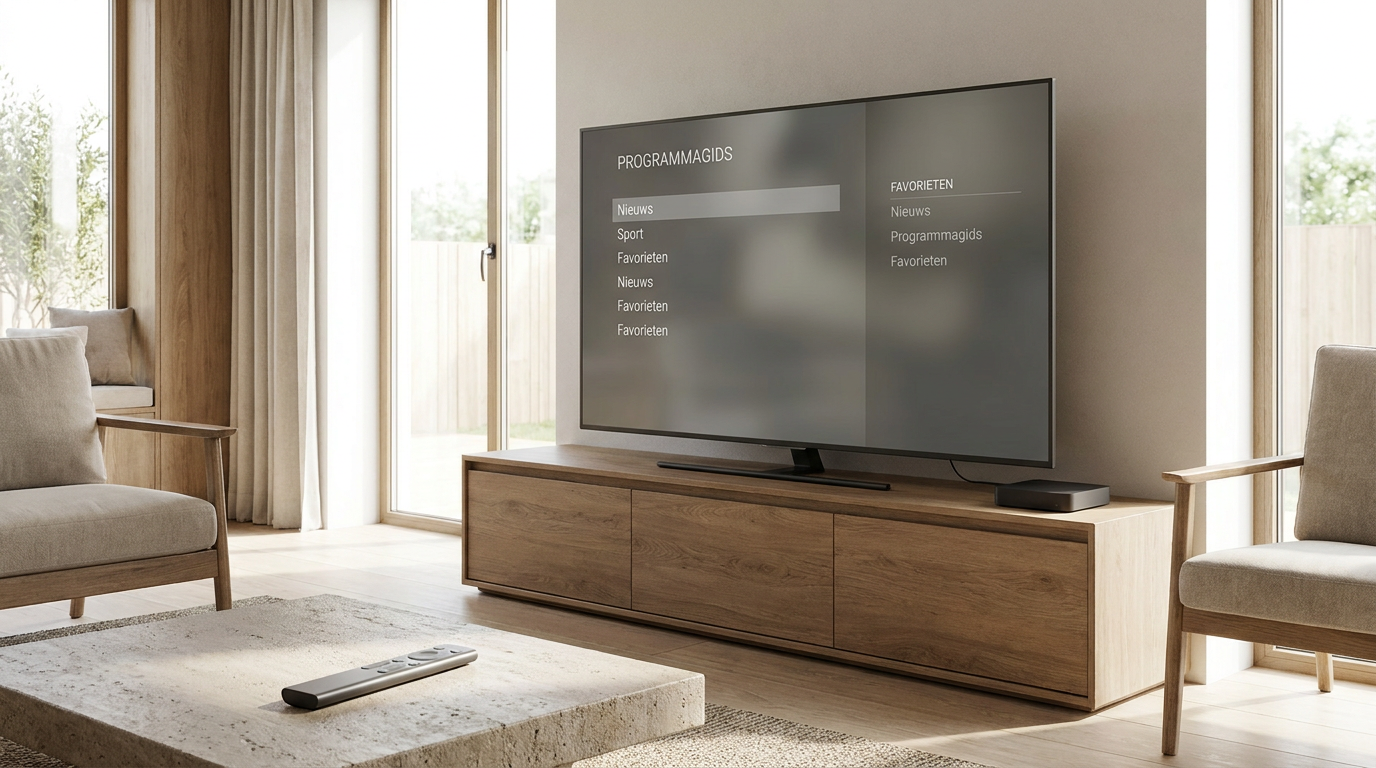
Met een IPTV Stream Player kun je televisiestreams via internet bekijken op een geschikt apparaat. De speler verzorgt meestal de weergave, maar levert niet automatisch zenders of een abonnement. Zoek je uitleg over installeren, inloggen of haperend beeld? Hieronder lees je hoe je een speler kiest en instelt, welke functies belangrijk zijn en waar je op moet letten bij veiligheid en legaal gebruik.
Wat is een IPTV Stream Player?
Een IPTV-speler is software die televisiestreams via een internetverbinding afspeelt. Afhankelijk van de toepassing kun je een zenderlijst openen, een elektronische programmagids raadplegen en favoriete kanalen bewaren. De beschikbare functies verschillen per app, versie en besturingssysteem.
De benaming IPTV Stream Player wordt ook als appnaam gebruikt. Controleer daarom altijd de ontwikkelaar en de officiële documentatie. Apps met vergelijkbare namen hoeven niet dezelfde functies, voorwaarden of ondersteunde apparaten te hebben.
Het verschil tussen speler en aanbieder
De speler is het hulpmiddel waarmee je kijkt; de aanbieder verzorgt de toegang tot de uitzendingen. Een geïnstalleerde app betekent dus niet dat je direct televisie kunt ontvangen. Daarvoor heb je een geschikte, rechtmatig aangeboden stream of account nodig.
Een betaalde speler geeft evenmin automatisch toegang tot betaalzenders. Controleer afzonderlijk wat je voor de software betaalt en welke kijkrechten je bij een aanbieder krijgt.
Welke functies zijn belangrijk?
Kies niet alleen op basis van de uitstraling van een app. Vooral de ondersteuning van je apparaat, het type aanmelding en de bediening bepalen of een speler prettig werkt.
| Functie | Waarvoor dient deze? | Waarop letten? |
|---|---|---|
| M3U-afspeellijst | Een lijst met verwijzingen naar streams openen | Ondersteuning voor een bestandsimport of afspeellijst-URL |
| Aanmelding met servergegevens | De speler verbinden met een ondersteund account | Compatibiliteit met de aanmeldmethode van je aanbieder |
| Elektronische programmagids | Programmatitels en uitzendtijden tonen | Een passende gidsbron en correcte tijdzone |
| Favorieten | Veelbekeken zenders sneller terugvinden | Eenvoudige bediening en blijvend opgeslagen voorkeuren |
| Ondertiteling en audiokeuze | Een beschikbare taal of audiotrack selecteren | Ondersteuning door zowel de stream als de speler |
| Terugkijken | Eerder uitgezonden programma’s bekijken | Beschikbaarheid bij de aanbieder en ondersteuning in de app |
Compatibiliteit met je apparaat
Controleer of de gekozen toepassing beschikbaar is voor jouw televisie, mediaspeler, telefoon of computer. Ondersteuning voor het ene televisieplatform zegt niets over een ander platform. Ook oudere apparaten kunnen beperkingen hebben bij bepaalde videoformaten.
Let op bediening met een afstandsbediening als je vooral op televisie kijkt. Een interface die goed werkt op een aanraakscherm is niet automatisch prettig vanaf de bank.
Een IPTV Stream Player installeren en instellen
De precieze menunamen verschillen per toepassing. De onderstaande werkwijze is een algemene leidraad; volg bij afwijkingen de instructies van de ontwikkelaar en je legale aanbieder.
1. Installeer de juiste toepassing
Zoek de app bij voorkeur in de officiële appwinkel van je apparaat. Controleer de naam van de ontwikkelaar, recente updates en gevraagde machtigingen. Vermijd installatiebestanden van onbekende downloadsites en aangepaste versies die betaalde functies zouden ontgrendelen.
2. Verzamel je toegangsgegevens
Afhankelijk van de speler en aanbieder heb je een afspeellijst-URL, een bestand of servergegevens met een gebruikersnaam en wachtwoord nodig. Soms staat de programmagids los van de zenderlijst en ontvang je daarvoor een afzonderlijk adres.
- Controleer welke aanmeldmethode de speler ondersteunt.
- Neem adressen en wachtwoorden exact over.
- Let op onbedoelde spaties bij kopiëren en plakken.
- Deel geen schermafbeeldingen waarop toegangscodes zichtbaar zijn.
3. Voeg de afspeellijst of het account toe
Open de optie voor een nieuwe afspeellijst of verbinding. Voer de benodigde gegevens in en geef de verbinding een herkenbare naam. Wacht vervolgens tot de speler de beschikbare zenders heeft geladen. Een uitgebreide lijst kan meer verwerkingstijd vragen.
4. Controleer beeld en programmagids
Test enkele verschillende zenders. Controleer daarna de tijdzone, ondertiteling en audiotaal. Laadt de programmagids niet, kijk dan of daarvoor een aparte bron nodig is. Een werkende zenderlijst betekent niet vanzelf dat ook de gids correct is gekoppeld.
Goed beeld zonder onnodig bufferen
Een stabiele verbinding is vaak belangrijker dan alleen een hoge maximale internetsnelheid. De benodigde capaciteit hangt onder meer af van de beeldkwaliteit, compressie en het aantal gelijktijdige streams.
Begin bij je thuisnetwerk
Gebruik waar mogelijk een netwerkkabel. Kijk je via wifi, zorg dan voor voldoende bereik en beperk storingen door afstand of obstakels. Grote downloads en andere videostreams kunnen de beschikbare capaciteit verminderen.
- Test of het probleem ook bij andere zenders optreedt.
- Pauzeer tijdelijk zware downloads op hetzelfde netwerk.
- Herstart de app en zo nodig het afspeelapparaat.
- Werk de speler en het besturingssysteem bij.
- Probeer een lagere beeldkwaliteit als de aanbieder die beschikbaar stelt.
Pas afspeelinstellingen voorzichtig aan
Sommige spelers bieden instellingen voor hardwareversnelling, een alternatieve decoder of buffergrootte. Hardwareversnelling kan de processor ontlasten, maar werkt niet op elk apparaat met ieder videoformaat even goed. Verander één instelling tegelijk en test het resultaat. Een grotere buffer kan onderbrekingen beperken, maar ook het starten en zappen vertragen.
Veelvoorkomende problemen oplossen
De afspeellijst wordt niet geladen
Controleer het adres, je internetverbinding en de geldigheid van je toegang. Een verlopen link, typefout of niet-ondersteunde aanmeldmethode kan het laden verhinderen. Vraag je aanbieder of de lijst geschikt is voor externe spelers als de gegevens correct lijken.
Er is wel geluid, maar geen beeld
Dit kan wijzen op een niet-ondersteund videoformaat of een decoderprobleem. Test een andere zender en controleer beschikbare updates. Probeer eventueel een andere decoderinstelling als de app die aanbiedt. Blijft het probleem beperkt tot één stream, dan kan de oorzaak bij die stream liggen.
De programmagids toont verkeerde tijden
Controleer eerst de datum, tijd en tijdzone van het apparaat. Vernieuw daarna de gidsgegevens. Een verkeerde koppeling tussen zendernamen en gidsvermeldingen kan eveneens onjuiste informatie veroorzaken.
Veilig en legaal IPTV kijken
IPTV is een techniek en is op zichzelf niet illegaal. Het gaat om de rechten waarmee programma’s worden aangeboden en bekeken. Gebruik diensten die bevoegd zijn om de betreffende inhoud te verspreiden. De beschikbaarheid van een app in een appwinkel bewijst niet dat elke toegevoegde afspeellijst legaal is.
Bescherm je account en afspeellijst
Een afspeellijst-URL kan persoonlijke toegangstokens bevatten. Behandel zo’n adres daarom als een wachtwoord en plak het niet in openbare forums of onbekende testwebsites. Gebruik waar beschikbaar versleutelde verbindingen en controleer hoe de speler je accountgegevens verwerkt.
Wees kritisch bij onduidelijke bedrijfsgegevens of onrealistische beloften over toegang tot betaalzenders. Een VPN maakt ongeautoriseerde toegang niet legaal en is geen garantie tegen buffering.
Veelgestelde vragen
Is een IPTV Stream Player gratis?
Dat verschilt per toepassing. Sommige spelers zijn gratis, andere vragen betaling voor gebruik of extra functies. Controleer de actuele voorwaarden. Eventuele kosten voor toegang tot uitzendingen staan daar meestal los van.
Krijg ik automatisch zenders bij de speler?
Meestal niet. Een speler verwerkt doorgaans streams die je zelf toevoegt via een ondersteunde afspeellijst of account. Controleer wat de toepassing daadwerkelijk omvat.
Kan ik dezelfde speler op meerdere apparaten gebruiken?
Dat hangt af van de applicentie, ondersteunde apparaten en voorwaarden van je aanbieder. Installatie op meerdere apparaten betekent niet automatisch dat gelijktijdig kijken is toegestaan.
Waarom blijft mijn IPTV Stream Player bufferen?
Mogelijke oorzaken zijn instabiele wifi, een overbelast netwerk, apparaatbeperkingen of problemen bij de streamaanbieder. Test meerdere zenders en zo mogelijk een bekabelde verbinding om de oorzaak te beperken.
Werkt iedere M3U-lijst met elke IPTV-speler?
Nee. Ondersteuning voor M3U garandeert niet dat alle achterliggende streamformaten, beveiligingsmethoden en verbindingstypen werken. Controleer de vereisten van de speler en aanbieder.