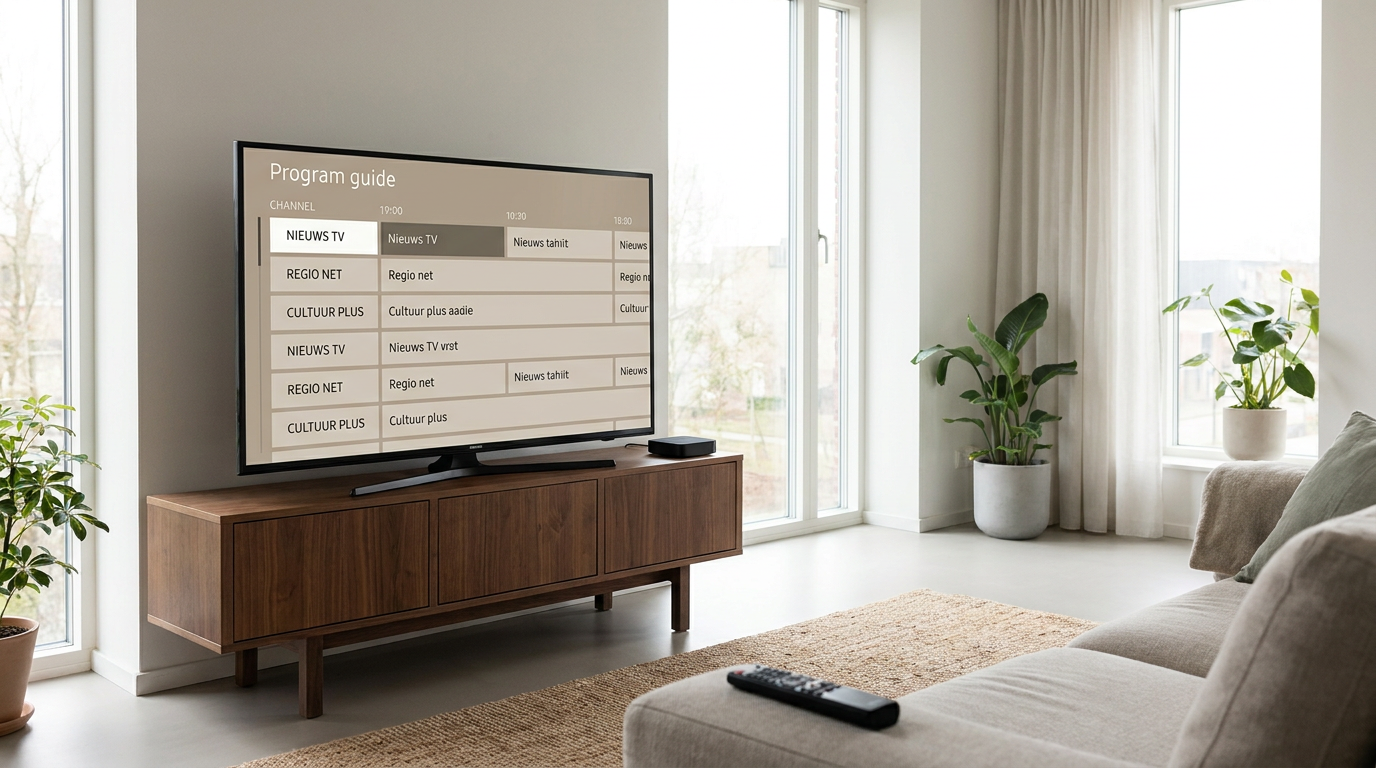
Wil je IPTV op je Samsung-tv gebruiken? Met deze handleiding voor IPTV Samsung TV ontdek je welke mogelijkheden er zijn, hoe je een geschikte app installeert en waarop je moet letten bij het kiezen van een aanbieder. De juiste aanpak hangt af van het model en bouwjaar van je televisie, de beschikbare apps en de ondersteuning van je tv-dienst. Ook lees je hoe je veelvoorkomende problemen met afspelen en verbindingen oplost.
Hoe werkt IPTV op een Samsung-tv?
IPTV staat voor televisie via het internetprotocol. Het tv-signaal komt via je internetverbinding binnen in plaats van uitsluitend via een traditionele kabel- of satellietaansluiting. Je kijkt met een app die verbinding maakt met de servers van een aanbieder. Afhankelijk van je abonnement kun je livezenders, een programmagids en programma’s op aanvraag gebruiken.
Een IPTV-app is niet hetzelfde als een abonnement
Een IPTV-speler is doorgaans alleen software waarmee je aangeleverde streams afspeelt. De installatie van zo’n app geeft je dus niet automatisch toegang tot televisiezenders. Daarvoor heb je een geschikte dienst nodig, met geldige toegangsgegevens of een afspeellijst. Sommige aanbieders hebben een eigen app waarin alles samenkomt.
Het besturingssysteem bepaalt welke apps werken
Veel Samsung-smart-tv’s draaien op Tizen. Een app voor Android TV kun je daarop niet zomaar installeren. Ook verschillen de beschikbare apps per model, bouwjaar en ingestelde regio. Controleer daarom altijd of de ontwikkelaar jouw televisie ondersteunt, voordat je een app of abonnement aanschaft.
Wat heb je nodig voor IPTV Samsung TV?
Een goede voorbereiding voorkomt dat je betaalt voor een oplossing die niet bij je televisie past. Controleer eerst de volgende onderdelen:
- Een Samsung-smart-tv met een werkende internetverbinding en toegang tot de appwinkel.
- Een compatibele tv-app of IPTV-speler.
- Een abonnement bij een aanbieder die de aangeboden content rechtmatig mag verspreiden.
- De juiste inloggegevens of een ondersteunde afspeellijst.
- Een stabiel thuisnetwerk dat voldoende capaciteit heeft voor de gekozen beeldkwaliteit.
Heeft je televisie geen geschikte app? Dan kun je vaak een externe mediaspeler via HDMI aansluiten. De app draait dan op dat apparaat, terwijl je Samsung-tv het beeld en geluid weergeeft.
Welke manier van kijken past bij jouw televisie?
Er zijn verschillende routes om internettelevisie op je Samsung-tv te bekijken. De eenvoudigste keuze is meestal de officiële app van je aanbieder, mits die beschikbaar is voor jouw model.
| Oplossing | Geschikt wanneer | Belangrijk aandachtspunt |
|---|---|---|
| Officiële aanbieder-app | Je tv-dienst een Samsung-app aanbiedt | Controleer modelondersteuning en abonnementsvoorwaarden |
| Losse IPTV-speler | Je aanbieder externe spelers ondersteunt | De app bevat meestal zelf geen zenders |
| Externe mediaspeler | Je televisie geen passende app heeft | Je gebruikt een extra apparaat en mogelijk een aparte afstandsbediening |
| Casten of schermdelen | De dienst en je apparaten dit ondersteunen | Beveiliging van content kan weergave beperken |
Waar let je op bij een IPTV-app?
Let op ondersteuning voor het aanmeldtype van je aanbieder, een overzichtelijke programmagids en prettige bediening met de afstandsbediening. Controleer ook ondertiteling, audiotracks en eventuele favorietenlijsten. Ondersteuning voor deze functies verschilt per app en stream.
Sommige spelers vragen een aparte activering of licentie. Die betaling staat doorgaans los van je tv-abonnement. Lees daarom duidelijk waarvoor je betaalt en of je eerst de werking kunt testen.
IPTV installeren op je Samsung-tv in zes stappen
1. Controleer het model en de software
Zoek het modelnummer in de instellingen of op het etiket van je televisie. Controleer vervolgens of er een software-update beschikbaar is. De precieze menunamen verschillen per Samsung-model. Een update kan compatibiliteitsproblemen verhelpen, maar maakt niet iedere oudere televisie geschikt voor nieuwe apps.
2. Verbind de televisie met internet
Gebruik waar mogelijk een netwerkkabel voor een stabiele verbinding. Wifi kan eveneens goed werken, mits het signaal voldoende sterk is. Test of andere apps op de televisie normaal laden voordat je verdergaat.
3. Open de appwinkel
Ga via het startscherm naar de apps en zoek naar de officiële aanbieder-app of een ondersteunde IPTV-speler. Mogelijk moet je eerst met een Samsung-account inloggen. Controleer de naam van de ontwikkelaar om verwarring met gelijknamige apps te voorkomen.
4. Installeer en open de app
Installeer de gekozen toepassing en volg de instructies op het scherm. Sommige apps gebruiken een koppelcode die je op de officiële website invoert. Andere laten je rechtstreeks op de televisie aanmelden. Gebruik uitsluitend het adres dat de betrouwbare ontwikkelaar of aanbieder vermeldt.
5. Voeg je account of afspeellijst toe
Gebruik de gegevens die je aanbieder heeft verstrekt. Dat kunnen een gebruikersnaam en wachtwoord zijn, een M3U-afspeellijst of andere ondersteunde accountgegevens. Neem adressen en tekens exact over. Een extra spatie kan al voor een foutmelding zorgen. Deel deze gegevens niet: een afspeellijstlink kan persoonlijke toegangscodes bevatten.
6. Test beeld, geluid en programmagids
Probeer meerdere zenders en controleer of geluid en ondertiteling werken. Voeg eventueel favorieten toe. Verschijnt de programmagids niet, controleer dan of de aanbieder gidsgegevens levert en of de app die correct heeft ingeladen.
Buffering en andere problemen oplossen
Het beeld hapert of blijft laden
Controleer eerst of het probleem bij alle zenders voorkomt. Eén haperende zender kan wijzen op een probleem met die specifieke stream. Haperen alle zenders, test dan je internetverbinding en sluit tijdelijke downloads of andere zware netwerkactiviteiten af.
- Herstart de app en vervolgens de televisie.
- Test een bekabelde verbinding als je wifi gebruikt.
- Kies tijdelijk een lagere beeldkwaliteit, indien beschikbaar.
- Controleer of je abonnement gelijktijdig kijken op meerdere apparaten toestaat.
- Vraag de aanbieder of er een storing is.
Een hoge downloadsnelheid alleen garandeert geen probleemloze weergave. Ook wifi-interferentie, netwerkstabiliteit en de capaciteit van de aanbieder spelen mee.
De app ontbreekt in de appwinkel
Controleer bij de ontwikkelaar of jouw model en regio worden ondersteund. Een ontbrekende app is niet automatisch een defect aan je televisie. Installeer geen willekeurige bestanden van onbekende websites; Android-installatiebestanden werken niet op Tizen. Een ondersteunde externe mediaspeler is vaak een praktischer alternatief.
Inloggen lukt niet of de zenderlijst is leeg
Controleer de geldigheid van je abonnement, de schrijfwijze van je gegevens en het gekozen aanmeldtype. Vernieuw daarna de afspeellijst. Blijft het probleem bestaan, neem dan contact op met de aanbieder zonder je wachtwoord op openbare fora te plaatsen.
Veilig en rechtmatig IPTV gebruiken
IPTV is een techniek en is op zichzelf niet illegaal. Het gaat erom of de aanbieder toestemming heeft om de zenders en programma’s te verspreiden. Beschikbaarheid van een speler in een appwinkel zegt niets over de uitzendrechten van een losse dienst.
Kies een aanbieder met duidelijke bedrijfsgegevens, bereikbare ondersteuning en begrijpelijke voorwaarden. Wees kritisch bij onrealistische beloften over toegang tot vrijwel alle betaalzenders. Gebruik een uniek wachtwoord en voer betaal- of accountgegevens alleen in via gecontroleerde kanalen.
Veelgestelde vragen
Kan ik IPTV op iedere Samsung-tv installeren?
Nee. Dat hangt af van het besturingssysteem, het bouwjaar en het appaanbod. Op een televisie zonder geschikte app kun je vaak wel kijken via een ondersteunde externe mediaspeler met HDMI.
Welke IPTV-app is het beste voor Samsung?
Er is geen app die voor iedereen de beste keuze is. Begin met de officiële app van je aanbieder. Kies anders een speler die jouw model, accounttype en gewenste functies ondersteunt.
Kan ik gratis IPTV kijken op mijn Samsung-tv?
Er bestaan legale gratis streamingdiensten en vrij beschikbare kanalen. Een gratis IPTV-speler geeft echter niet automatisch gratis toegang tot betaalzenders. Controleer altijd waar de content vandaan komt.
Hoe snel moet mijn internetverbinding zijn?
Dat hangt af van de beeldkwaliteit, compressie en het aantal gelijktijdige streams. Volg de aanbevelingen van je aanbieder en houd rekening met ander internetgebruik in huis. Een stabiele verbinding is essentieel.
Heb ik een VPN nodig voor IPTV?
Nee, normaal gesproken is een VPN niet nodig. Een VPN kan de verbinding vertragen en lost ontbrekende uitzendrechten niet op. Houd rekening met de voorwaarden en regionale beschikbaarheid van je tv-dienst.