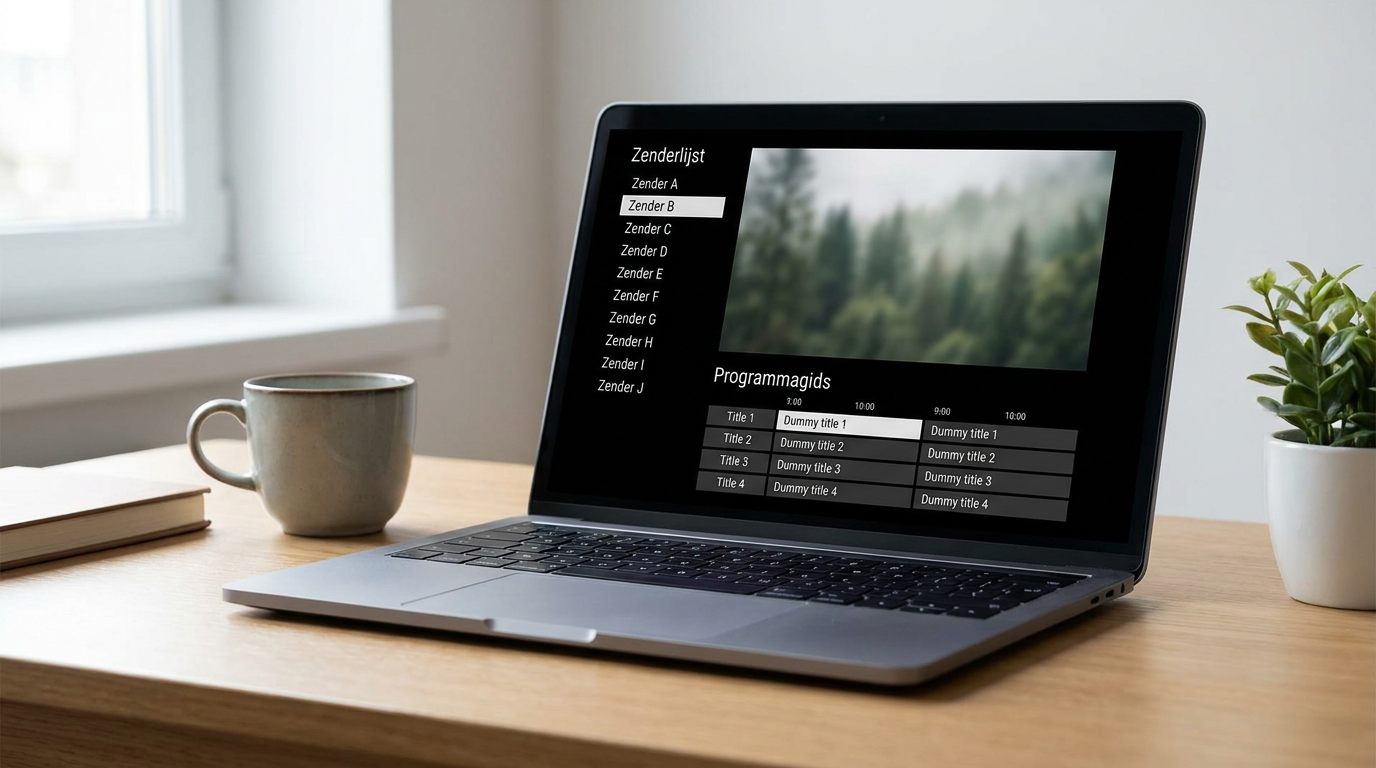
Een IPTV-player voor Windows maakt het mogelijk om televisiestreams via internet op je computer te bekijken. Welke toepassing geschikt is, hangt af van je bron: een losse stream, een M3U-afspeellijst of een dienst met een eigen app. In deze gids vergelijk je praktische opties, leer je hoe je ze instelt en ontdek je hoe je veelvoorkomende problemen oplost. Gebruik daarbij uitsluitend streams waarvoor je toestemming of een geldig kijkrecht hebt.
Wat doet een IPTV-player voor Windows?
Een IPTV-player is software die televisiestreams via een internetverbinding afspeelt. De toepassing verzorgt de weergave, maar levert meestal zelf geen zenders. Daarvoor heb je een geschikte bron nodig, bijvoorbeeld een afspeellijst van een aanbieder die de betreffende kanalen rechtmatig verspreidt.
Speler en abonnement zijn niet hetzelfde
Een speler installeren geeft je niet automatisch toegang tot betaalde televisie. De aanbieder bepaalt welke zenders beschikbaar zijn, op hoeveel apparaten je mag kijken en welke toepassingen worden ondersteund. Sommige diensten werken uitsluitend via hun eigen app of website, onder meer vanwege kopieerbeveiliging.
Afspeellijsten en programmagidsen
Een M3U-bestand bevat verwijzingen naar mediabronnen. Je kunt zo’n lijst soms als bestand openen en soms via een URL laden. Een M3U8-adres wordt vaak gebruikt voor een HLS-stream en is niet noodzakelijk een complete zenderlijst. Een elektronische programmagids, ook wel EPG genoemd, levert afzonderlijk programma-informatie. Ondersteuning daarvoor verschilt per speler.
Welke IPTV-player past bij jouw Windows-computer?
Kies niet alleen op basis van het uiterlijk. Controleer vooral of de speler het aanmeldtype en de streamindeling van jouw aanbieder ondersteunt. Voor snel testen is een eenvoudige mediaspeler vaak voldoende; voor dagelijks televisiekijken kan een uitgebreidere zenderinterface prettiger zijn.
| Optie | Geschikt voor | Sterk punt | Aandachtspunt |
|---|---|---|---|
| VLC-mediaspeler | Losse streams en M3U-afspeellijsten | Snel openen en eenvoudig testen | Minder gericht op een complete televisie-interface |
| Kodi met geschikte PVR-client | Zenderlijsten met programmagids | Overzichtelijke televisieomgeving | Meer configuratie nodig |
| Officiële app of website van de aanbieder | Diensten met eigen aanmelding en beveiliging | Afgestemd op het aanbod en account | Externe afspeellijsten doorgaans niet het uitgangspunt |
VLC: praktisch voor een eerste test
VLC is een goede keuze als je een streamadres of afspeellijst wilt openen zonder eerst een televisieomgeving in te richten. Het programma ondersteunt veel mediaformaten. Zoek je uitgebreide zenderinformatie, terugkijken of opnamefuncties, controleer dan afzonderlijk of jouw gewenste werkwijze wordt ondersteund.
Kodi: uitgebreider voor dagelijks gebruik
Kodi is een mediacentrum dat met een geschikte PVR-client televisiezenders en een programmagids kan tonen. Voor M3U-lijsten wordt vaak PVR IPTV Simple Client gebruikt. De inrichting vraagt meer aandacht dan bij VLC, maar kan prettiger zijn wanneer je regelmatig tussen zenders wisselt.
Een officiële toepassing als eerste keuze
Biedt jouw televisiedienst een Windows-app of webspeler aan, probeer die dan eerst. Functies zoals ondertiteling, terugkijken en accountbeheer zijn daarin doorgaans geïntegreerd voor die dienst. Een externe speler kan een beveiligde stream niet zomaar overnemen.
IPTV instellen op Windows met VLC
Zorg vooraf dat je een werkend streamadres of een geldige afspeellijst hebt. Download VLC via de officiële website van VideoLAN en houd het programma bijgewerkt. De precieze menunamen kunnen per taalinstelling en versie verschillen.
- Open VLC. Start de toepassing na installatie.
- Kies de juiste bron. Open bij Media een netwerkstream voor een URL, of open een bestand voor een lokaal opgeslagen M3U-lijst.
- Voer de gegevens in. Plak het volledige adres zonder extra spaties of selecteer het bestand.
- Start de weergave. Geef de speler even tijd om de verbinding op te bouwen.
- Bekijk de afspeellijst. Open de afspeellijstweergave om beschikbare items te selecteren.
Werkt een zender niet, probeer dan een andere zender uit dezelfde lijst. Zo ontdek je of het probleem bij één stream ligt of bij de volledige bron. Een verlopen URL of ontbrekend kijkrecht los je niet op door een andere mediaspeler te installeren.
Een zenderlijst en programmagids instellen in Kodi
Wil je een meer op televisie gerichte interface, dan kun je Kodi configureren met een passende PVR-client. Gebruik bij voorkeur onderdelen uit de officiële Kodi-opslagplaats en volg de documentatie voor jouw versie.
- Installeer Kodi via een officiële distributiebron.
- Zoek de PVR-client PVR IPTV Simple Client bij de beschikbare uitbreidingen en installeer deze als hij voor jouw versie beschikbaar is.
- Configureer de M3U-bron. Selecteer een lokaal bestand of voer de URL van je afspeellijst in.
- Voeg eventueel een EPG-bron toe. Gebruik de programmagids die je aanbieder daarvoor beschikbaar stelt.
- Activeer de client en laat de zendergegevens opnieuw laden. Herstart Kodi als dat nodig is.
Een lege programmagids betekent niet automatisch dat de streams defect zijn. Controleer het gidsadres, de tijdinstellingen en de koppeling tussen zenderidentificaties in de afspeellijst en de EPG.
Waar let je op bij beeldkwaliteit en gebruiksgemak?
Verbinding en prestaties
Een stabiele verbinding is belangrijker dan alleen een hoge maximale downloadsnelheid. De benodigde capaciteit hangt af van de streamkwaliteit, compressie en het aantal gelijktijdige gebruikers. Test bij haperingen met een netwerkkabel, pauzeer grote downloads en vergelijk verschillende zenders.
Hardwareversnelling kan de processor ontlasten, maar werkt niet op elke combinatie van videokaart, stuurprogramma en stream even goed. Ontstaan er beeldfouten, test dan tijdelijk met een andere instelling en werk je grafische stuurprogramma bij via een betrouwbare bron.
Functies die je echt gebruikt
- Zenderbeheer: kun je favorieten maken en eenvoudig zoeken?
- Programmagids: ondersteunt de speler jouw EPG-bron?
- Audio en ondertiteling: zijn beschikbare sporen te selecteren?
- Bediening: werkt de interface prettig met toetsenbord of afstandsbediening?
- Onderhoud: wordt de toepassing actief bijgewerkt?
Terugkijken en opnemen zijn niet vanzelfsprekend beschikbaar. Zowel de speler als de dienst moet de gewenste functie ondersteunen, en de gebruiksvoorwaarden kunnen beperkingen opleggen.
Veelvoorkomende problemen oplossen
De stream blijft bufferen
Controleer eerst of andere internettoepassingen normaal werken. Test vervolgens een andere zender en, indien mogelijk, een bekabelde verbinding. Een grotere netwerkbuffer kan korte onderbrekingen opvangen, maar vergroot de vertraging en verhelpt geen structureel tekort aan bandbreedte of overbelaste bronserver.
Je krijgt geen beeld of een aanmeldfout
Controleer of het adres volledig is overgenomen, je toegang nog geldig is en het maximale aantal gelijktijdige streams niet is bereikt. Kijk ook of de aanbieder externe spelers toestaat. Schakel je firewall niet volledig uit; onderzoek alleen of de betreffende toepassing terecht wordt geblokkeerd.
Wel beeld, maar geen geluid
Controleer de Windows-volumemixer, het geselecteerde uitvoerapparaat en de audiosporen in de speler. Test daarna een andere stream. Treedt het probleem uitsluitend bij één zender op, dan kan de oorzaak bij die bron of het gebruikte audioformaat liggen.
Veilig en rechtmatig IPTV gebruiken
IPTV is een techniek en is niet op zichzelf illegaal. Doorslaggevend is of de aanbieder toestemming heeft om de inhoud te verspreiden en jij die rechtmatig bekijkt. Kies een dienst met duidelijke bedrijfsgegevens, voorwaarden en informatie over het aanbod.
Behandel afspeellijst-URL’s als vertrouwelijke gegevens: ze kunnen accountnamen of toegangstokens bevatten. Deel ze niet op openbare fora of in schermafbeeldingen. Vermijd onbekende installatiebestanden en toepassingen die vragen je beveiliging uit te schakelen. Een VPN maakt ongeautoriseerd aanbod niet legaal.
Veelgestelde vragen
Wat is de beste IPTV-player voor Windows?
Dat hangt af van je bron en gewenste functies. VLC is praktisch voor losse streams en eenvoudige afspeellijsten. Kodi biedt met een geschikte PVR-client een uitgebreidere televisieomgeving. Heeft je aanbieder een officiële app of webspeler, begin dan daarmee.
Kan ik gratis IPTV kijken op Windows?
VLC en Kodi zijn gratis te gebruiken. De toegang tot zenders staat daar los van. Sommige streams zijn rechtmatig gratis beschikbaar; voor andere heb je een betaald abonnement of specifiek kijkrecht nodig.
Werkt iedere M3U-lijst in iedere speler?
Nee. De lijst kan verwijzen naar verlopen adressen, niet-ondersteunde formaten of streams met aanvullende toegangsvoorwaarden. Ook kan een dienst externe spelers beperken. Controleer daarom zowel de spelerondersteuning als de instructies van je aanbieder.
Heb ik een VPN nodig voor IPTV?
Voor normaal gebruik van een rechtmatige televisiedienst is een VPN meestal niet nodig. Een VPN kan de snelheid beïnvloeden of door de dienst worden geblokkeerd. Houd rekening met de voorwaarden van je aanbieder en eventuele regiobeperkingen.