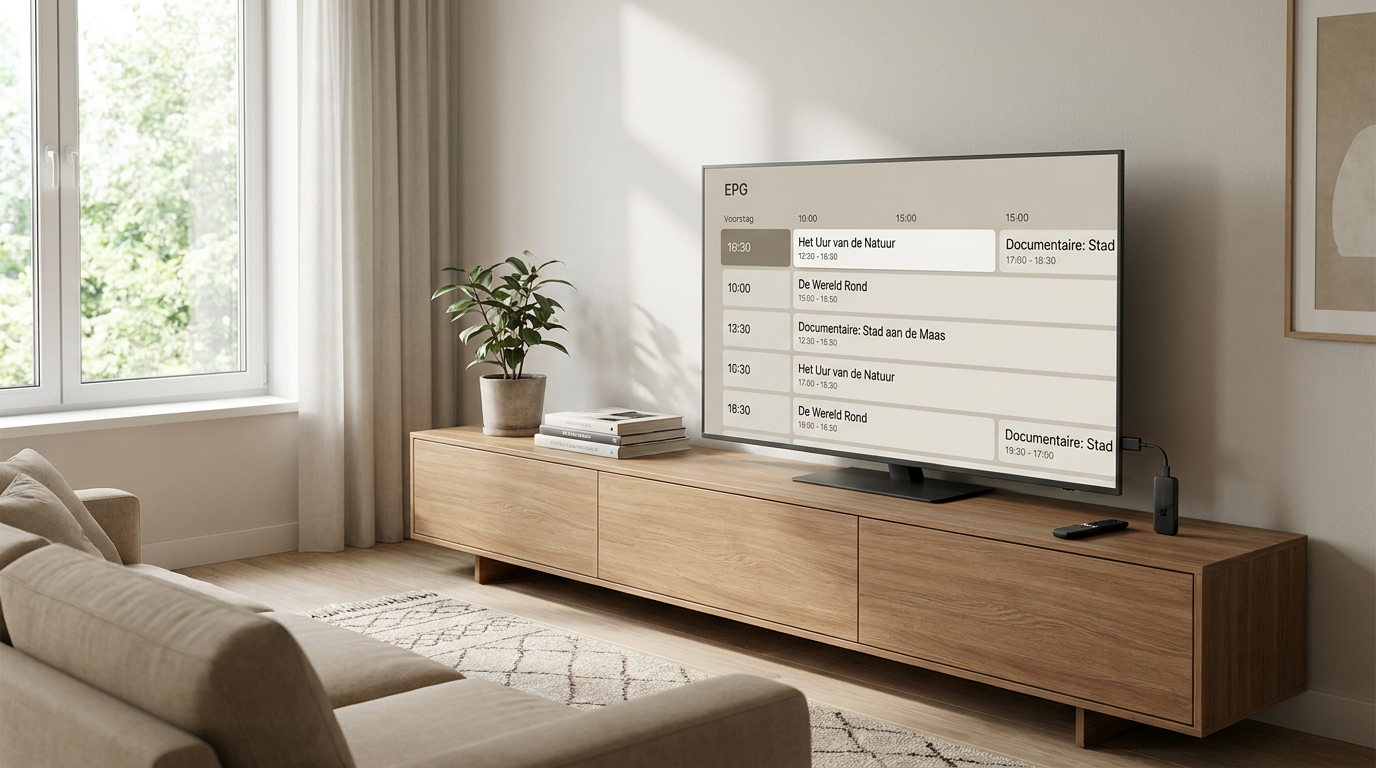
Wil je IPTV Firestick instellen om televisiezenders via internet te bekijken? Dat kan met een geschikte Amazon Fire TV Stick, een compatibele afspeelapp en toegang tot een rechtmatige televisiedienst. De installatie verschilt per apparaat, app en aanbieder. In deze handleiding lees je wat je nodig hebt, hoe je de verbinding instelt en waarop je let bij beeldkwaliteit, veiligheid en gebruiksgemak.
Hoe werkt IPTV op een Firestick?
IPTV betekent dat televisiebeelden via een internetverbinding worden geleverd. De Fire TV Stick sluit je aan op een HDMI-poort van je televisie. Een app op het apparaat haalt vervolgens de beschikbare uitzendingen op en speelt ze af.
Het is belangrijk om de afspeelapp en het televisieabonnement van elkaar te onderscheiden. Een losse IPTV-speler bevat meestal geen zenders. Je voegt zelf de toegang toe die je van een aanbieder hebt ontvangen. Bij een officiële televisieapp zijn de speler en de dienst doorgaans geïntegreerd.
Is iedere Fire TV Stick geschikt?
Controleer vóór aankoop of installatie het exacte model en het besturingssysteem. Niet elk Fire TV-apparaat ondersteunt dezelfde apps of installatiemethoden. Instructies voor Android-gebaseerd Fire OS zijn niet automatisch toepasbaar op apparaten met een ander besturingssysteem. Ook kunnen oudere modellen meer moeite hebben met zware apps en hoge beeldresoluties.
Wat heb je nodig voor IPTV Firestick?
- Een compatibele Fire TV Stick: controleer de systeemvereisten van de gewenste app.
- Een televisie met HDMI: gebruik daarnaast de aanbevolen stroomadapter voor de stick.
- Een stabiele internetverbinding: zowel snelheid als verbindingskwaliteit bepalen de kijkervaring.
- Een geschikte app: bij voorkeur de officiële app van je televisieaanbieder.
- Geldige toegang: bijvoorbeeld een account of afspeellijst van een dienst die de betreffende content rechtmatig aanbiedt.
Hoe snel moet je internet zijn?
De benodigde snelheid hangt af van de resolutie, compressie en eisen van de aanbieder. Een uitzending in 4K vraagt doorgaans meer capaciteit dan een HD-uitzending. Volg daarom de aanbevelingen van je dienst en houd rekening met ander internetgebruik in huis. Een snelle aansluiting helpt weinig wanneer de wifi bij de televisie instabiel is.
Welke IPTV-app past bij jouw gebruik?
Kies niet uitsluitend op basis van uiterlijk. Controleer of de app geschikt is voor jouw Fire TV-model, goed werkt met de afstandsbediening en de aanmeldmethode van je aanbieder ondersteunt. Beschikbaarheid kan per regio en apparaat verschillen.
| Type app | Geschikt voor | Belangrijk aandachtspunt |
|---|---|---|
| Officiële app van de aanbieder | Kijken met een ondersteund televisieabonnement | Controleer apparaatondersteuning en regionale beschikbaarheid |
| Speler met M3U-ondersteuning | Een rechtmatig verstrekte afspeellijst laden | Een programmagids moet soms afzonderlijk worden toegevoegd |
| Speler met accountkoppeling | Aanmelden met serveradres en accountgegevens | De aanmeldmethode moet overeenkomen met die van de aanbieder |
Welke functies zijn nuttig?
Een overzichtelijke programmagids, favorieten en goed werkende ondertiteling maken dagelijks gebruik prettiger. Terugkijken en opnemen zijn niet vanzelfsprekend: daarvoor moeten de dienst, de app en eventueel de beschikbare opslag geschikt zijn. Controleer dit voordat je voor een betaalde speler kiest.
IPTV op je Firestick installeren in vijf stappen
1. Werk het apparaat bij
Sluit de Fire TV Stick aan en controleer in de instellingen of er systeemupdates beschikbaar zijn. Zorg voor voldoende vrije opslagruimte. Verbind het apparaat met je thuisnetwerk en test of een bestaande video-app normaal afspeelt.
2. Zoek de app in de officiële winkel
Gebruik de zoekfunctie van Fire TV om de officiële aanbiederapp of een geschikte speler te vinden. Controleer de ontwikkelaar en de beschrijving voordat je installeert. Ontbreekt de app? Raadpleeg dan de officiële ondersteuningsinformatie van de dienst voor jouw model.
3. Controleer alternatieve installatie zorgvuldig
Op sommige Android-gebaseerde Fire TV-apparaten kun je apps buiten de officiële winkel installeren. Dit wordt sideloading genoemd. Het is niet op ieder model mogelijk en brengt extra veiligheidsrisico’s mee. Gebruik uitsluitend bestanden van de officiële ontwikkelaar, vermijd aangepaste apps en schakel toestemming voor onbekende installaties na afloop weer uit waar mogelijk.
4. Voeg je abonnement toe
Open de app en kies de aanmeldmethode die je aanbieder ondersteunt. Bij een officiële app log je meestal in met je account of een koppelcode. Een losse speler kan vragen om een M3U-adres of een serveradres met gebruikersnaam en wachtwoord. Neem deze gegevens exact over.
5. Test beeld en programmagids
Laat de zenderlijst laden en probeer enkele uitzendingen. Controleer geluid, ondertiteling en de elektronische programmagids, ook wel EPG genoemd. Ontbreekt de gids, dan moet je mogelijk een afzonderlijk EPG-adres invoeren. Maak daarna een favorietenlijst voor sneller navigeren.
Buffering en andere problemen oplossen
Haperend beeld kan verschillende oorzaken hebben. Verander steeds één instelling en test daarna opnieuw. Zo ontdek je of het probleem bij je thuisnetwerk, het apparaat, de app of de aanbieder ligt.
Het beeld blijft laden of hapert
- Test of andere video-apps op dezelfde Firestick goed werken.
- Herstart de Fire TV Stick en zo nodig je router.
- Verbeter de plaatsing van de router of probeer een andere ondersteunde wifi-band.
- Overweeg een compatibele ethernetadapter wanneer wifi onbetrouwbaar blijft.
- Stop grote downloads en kies tijdelijk een lagere beeldkwaliteit.
Hapert slechts één zender, dan kan het probleem bij de betreffende stream liggen. Neem contact op met de aanbieder als het blijft gebeuren.
De app loopt vast of sluit af
Controleer op updates en verwijder ongebruikte apps om opslag vrij te maken. Het wissen van de appcache kan helpen. Wis niet direct alle appgegevens: daarmee kunnen ook je aanmelding, afspeellijsten en voorkeuren verdwijnen.
De zenderlijst of gids ontbreekt
Controleer of je abonnement actief is en of je gegevens correct zijn ingevoerd. Let op spaties en verwisselde tekens. Vernieuw daarna de lijst. Bij verkeerde programmatijden controleer je de tijdzone van het apparaat en eventuele tijdcorrecties in de app.
Veilig en legaal IPTV gebruiken
IPTV is een techniek en is niet op zichzelf illegaal. Doorslaggevend is of de aanbieder toestemming heeft om de aangeboden content te verspreiden. Een app in een officiële winkel bewijst niet dat iedere daarin geladen afspeellijst legaal is.
Kies een herkenbare aanbieder met duidelijke voorwaarden en bereikbare ondersteuning. Een extreem uitgebreid aanbod aan betaalzenders zonder heldere uitleg over uitzendrechten is een waarschuwingssignaal. Deel daarnaast nooit afspeellijstadressen of schermafbeeldingen met zichtbare inloggegevens: een URL kan toegang tot je abonnement bevatten.
Heb je een VPN nodig?
Een VPN is niet standaard nodig voor IPTV op een Firestick. Het maakt een ongeoorloofd aanbod niet legaal en verhelpt buffering niet automatisch. Het kan de verbinding juist vertragen. Houd rekening met de voorwaarden en regionale beschikbaarheid van je televisiedienst.
Veelgestelde vragen
Kan ik IPTV op iedere Firestick installeren?
Niet iedere app werkt op ieder model. Controleer het besturingssysteem, de appbeschikbaarheid en de ondersteuning door je aanbieder. Ga er niet van uit dat elk Fire TV-apparaat Android-apps kan installeren.
Bevat een IPTV-speler automatisch televisiezenders?
Nee. Een losse speler is meestal alleen afspeelsoftware. Je hebt daarnaast geldige toegang nodig tot een dienst die de zenders rechtmatig aanbiedt.
Kan ik gratis IPTV kijken op een Firestick?
Er zijn rechtmatige gratis televisiediensten, bijvoorbeeld met reclame of openbare uitzendingen. Controleer of zij een geschikte Fire TV-app aanbieden. Gratis toegang tot normaal betaalde zenders is niet vanzelfsprekend legaal.
Waarom hapert IPTV terwijl andere apps goed werken?
De oorzaak kan bij de specifieke stream, de aanbieder of de speler liggen. Test meerdere zenders, werk de app bij en vraag de aanbieder of er een storing bekend is.
Kan ik hetzelfde abonnement op meerdere apparaten gebruiken?
Dat hangt af van je abonnement. Sommige diensten ondersteunen meerdere apparaten, maar beperken gelijktijdig kijken. Controleer de voorwaarden voordat je een tweede apparaat koppelt.