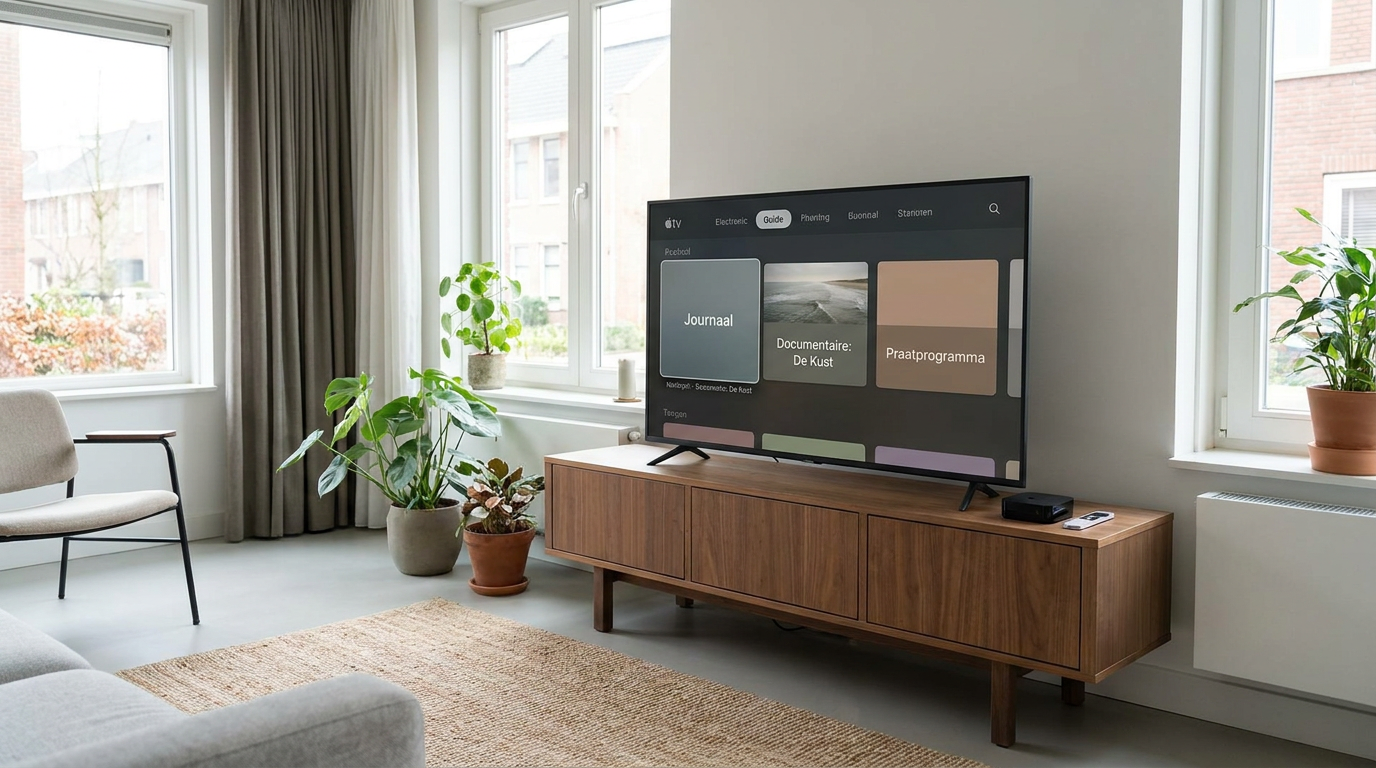
Wil je weten hoe IPTV op Apple TV werkt? Bij het zoeken naar IPTV Apple TV kom je zowel apps als abonnementen tegen, maar die hebben verschillende functies. Een speler toont de streams; een aanbieder levert toegang tot de inhoud. In deze handleiding lees je wat je nodig hebt, hoe je een geschikte app kiest en hoe je de verbinding instelt. Gebruik daarbij alleen diensten die toestemming hebben om de aangeboden programma’s uit te zenden.
IPTV Apple TV: hoe werkt het?
IPTV betekent dat televisiebeelden via een internetverbinding worden geleverd. Op Apple TV gebeurt dat doorgaans via de eigen app van een televisiedienst of via een losse IPTV-speler. Zo’n speler verwerkt de afspeelgegevens van een compatibele aanbieder en toont bijvoorbeeld zenders, programmagidsen en favorieten.
Een app is niet hetzelfde als een abonnement
Een IPTV-speler bevat meestal geen televisiezenders. Ook wanneer je voor de app betaalt, koop je daarmee niet automatisch kijkrechten. Je hebt daarnaast toegang nodig tot een rechtmatige bron. Andersom werkt een bestaand televisieabonnement niet noodzakelijk met iedere losse speler: sommige aanbieders ondersteunen uitsluitend hun eigen app.
Welke Apple TV heb je nodig?
Voor het installeren van actuele tvOS-apps heb je een Apple TV HD of Apple TV 4K nodig. Oudere modellen zonder de tvOS App Store zijn daarvoor doorgaans niet geschikt. Controleer ook de minimale tvOS-versie van de gekozen app. Dat een speler op je iPhone werkt, betekent niet automatisch dat er een Apple TV-versie bestaat.
Wat heb je nodig om te beginnen?
Controleer vooraf of je apparatuur, app en abonnement bij elkaar passen. Daarmee voorkom je dat je een speler aanschaft die de aanmeldmethode van je aanbieder niet ondersteunt.
- Een geschikte Apple TV: met toegang tot de App Store en een ondersteunde tvOS-versie.
- Een stabiele internetverbinding: via goede wifi of, op modellen met een netwerkaansluiting, ethernet.
- Een passende app: de officiële aanbiederapp of een compatibele IPTV-speler.
- Geldige toegangsgegevens: bijvoorbeeld een account, afspeellijst of ondersteunde serveraanmelding.
- Eventueel een programmagids: aanvullende EPG-gegevens als deze niet automatisch worden geladen.
Vraag je aanbieder expliciet of Apple TV wordt ondersteund. Een dienst kan op een ander apparaat goed werken, maar op tvOS beperkt zijn door de gebruikte techniek of beveiliging.
Welke IPTV-app voor Apple TV past bij jou?
De beste keuze hangt vooral af van je aanbieder en gewenste bediening. Begin bij voorkeur met de officiële app als die beschikbaar is. Een losse speler kan nuttig zijn wanneer je aanbieder die werkwijze ondersteunt.
| Oplossing | Geschikt voor | Waarop letten? |
|---|---|---|
| Officiële aanbiederapp | Kijken met een ondersteund televisieabonnement | Apple TV-ondersteuning en functies binnen je pakket |
| Speler met M3U-ondersteuning | Een rechtmatig verkregen afspeellijst openen | Ondersteunde streams, gidskoppeling en verversing |
| Speler met serveraanmelding | Inloggen met serveradres en accountgegevens | De exacte aanmeldmethode van de aanbieder |
| AirPlay vanuit een andere app | Tijdelijk afspelen vanaf een iPhone of iPad | AirPlay-toestemming en eventuele inhoudsbeperkingen |
Functies die dagelijks verschil maken
Let op een overzichtelijke programmagids, snel zappen, favorieten en goede bediening met de Apple TV-afstandsbediening. Controleer daarnaast ondersteuning voor ondertiteling en meerdere audiosporen. Terugkijken en opnemen zijn niet vanzelfsprekend: daarvoor moeten zowel de app als de dienst geschikte functies aanbieden.
Updates en privacy
Bekijk wanneer de app voor het laatst is bijgewerkt en of de ontwikkelaar duidelijke ondersteuning biedt. Lees ook hoe inloggegevens en afspeellijsten worden verwerkt. Sommige apps synchroniseren gegevens via externe servers. Bepaal vooraf of je dat wilt en deel nooit je aanmeldgegevens in openbare beoordelingen of schermafbeeldingen.
IPTV op Apple TV instellen in vijf stappen
1. Werk Apple TV bij
Open de instellingen en controleer onder Systeem en Software-updates of een update beschikbaar is. Een actuele tvOS-versie helpt compatibiliteitsproblemen te beperken. Controleer vervolgens of andere videodiensten normaal afspelen.
2. Installeer een geschikte app
Zoek in de App Store op Apple TV naar de officiële aanbiederapp of een speler die jouw aanmeldmethode ondersteunt. Lees de beschrijving voordat je betaalt: bepaalde functies kunnen een afzonderlijke aankoop of abonnement vereisen.
3. Voeg de toegangsgegevens toe
Bij een officiële app meld je je meestal aan met je account of een koppelcode. Bij een losse speler voeg je bijvoorbeeld een M3U-adres of serveradres met gebruikersnaam en wachtwoord toe. Neem de gegevens exact over, inclusief het juiste protocol en eventuele poortnummer.
4. Laad de programmagids
Wordt de gids niet automatisch gevuld, controleer dan of een afzonderlijk EPG-adres nodig is. EPG staat voor elektronische programmagids. Gebruik de gegevens van je aanbieder en geef de app tijd om deze te verwerken. Verkeerde programmatijden kunnen samenhangen met de tijdzone of gidsinstellingen.
5. Test beeld, geluid en bediening
Open meerdere zenders en test ondertiteling, audiosporen en favorieten. Werkt slechts één zender niet, dan ligt het probleem mogelijk bij die stream. Hapert alles, controleer dan eerst je netwerk, account en de instellingen van de speler.
Buffering en andere problemen oplossen
Het beeld blijft laden of hapert
Een hoge internetsnelheid garandeert geen stabiele stream. Ook wifi-storingen, netwerkdrukte en de servers van de aanbieder spelen mee. Test ethernet als je Apple TV die aansluiting heeft, of verbeter het wifi-signaal. Pauzeer grote downloads en vergelijk met een andere videodienst. Werkt die wel goed, dan is je internetverbinding niet automatisch de oorzaak.
De afspeellijst wordt niet geladen
Controleer of het adres volledig is, je toegang nog geldig is en de gekozen aanmeldmethode klopt. Vraag ook naar het toegestane aantal gelijktijdige streams. Een account dat op een ander apparaat actief is, kan daardoor soms geen nieuwe verbinding openen.
Wel beeld, maar geen geluid
Probeer een ander audiospoor en controleer het volume van televisie en eventuele receiver. Test ook een andere zender. Een niet-ondersteund audioformaat of een instelling in de geluidsketen kan de oorzaak zijn. Wijzig instellingen één voor één, zodat je weet welke aanpassing helpt.
Is IPTV op Apple TV legaal?
IPTV is een techniek en is op zichzelf niet illegaal. Doorslaggevend is of de dienst de benodigde rechten heeft om de inhoud aan te bieden. De aanwezigheid van een speler in de App Store zegt niets over de rechten van een afzonderlijke zenderlijst.
Kies een transparante aanbieder met duidelijke bedrijfsgegevens, voorwaarden en informatie over het aanbod. Een uitzonderlijk groot pakket betaalzenders zonder heldere uitleg over uitzendrechten is een waarschuwingssignaal. Een VPN maakt ongeautoriseerde toegang niet legaal en lost ontbrekende kijkrechten niet op.
Veelgestelde vragen
Kan ik IPTV op iedere Apple TV installeren?
Nee. Voor actuele tvOS-apps heb je doorgaans een Apple TV HD of Apple TV 4K nodig. Controleer daarnaast de minimale tvOS-versie van de app.
Heb ik altijd een M3U-afspeellijst nodig?
Nee. Officiële aanbiederapps gebruiken meestal een account of koppelcode. Losse spelers kunnen M3U of een andere ondersteunde aanmeldmethode gebruiken.
Kan ik gratis IPTV kijken op Apple TV?
Dat kan als een omroep of andere rechthebbende gratis streams aanbiedt die met je app werken. Een gratis speler geeft niet automatisch toegang tot betaalzenders.
Ondersteunt IPTV op Apple TV 4K-beeld?
Dat kan met een Apple TV 4K, een geschikte televisie en een compatibele 4K-stream. Ook de app, verbinding en eventuele inhoudsbeveiliging moeten dit ondersteunen.
Werkt IPTV via AirPlay?
Soms. De gebruikte app en de aanbieder moeten AirPlay toestaan. Inhoudsbeveiliging kan doorgifte beperken. Een eigen tvOS-app is meestal praktischer voor dagelijks gebruik.