Category: Uncategorized

  • IPTV België: zo kies je een betrouwbare tv-dienst

    IPTV België: zo kies je een betrouwbare tv-dienst

    Zoek je naar IPTV België, dan wil je waarschijnlijk Belgische zenders en andere televisieprogramma’s via internet bekijken. Misschien zoek je een alternatief voor je huidige tv-abonnement of wil je op meerdere apparaten kijken. IPTV kan daarbij passen, maar niet elke dienst biedt dezelfde kwaliteit, rechten en ondersteuning. Deze gids helpt je het aanbod beoordelen, technische vereisten begrijpen en een abonnement kiezen dat aansluit bij jouw kijkgedrag.

    Wat is IPTV en hoe werkt het?

    IPTV staat voor televisie via het internetprotocol. Het beeld komt binnen via een netwerkverbinding, in plaats van uitsluitend via een klassieke kabel- of satellietaansluiting. Je kijkt met een decoder, een app op je televisie of een toepassing op je telefoon, tablet of computer.

    IPTV en televisieapps: het verschil

    In technische zin wordt IPTV vaak gebruikt voor televisie via een beheerd netwerk van een operator. Televisiediensten die via het openbare internet werken, vallen doorgaans onder internettelevisie. In het dagelijkse taalgebruik worden beide vaak IPTV genoemd. Voor jou als kijker zijn vooral het beschikbare aanbod, de betrouwbaarheid en de gebruiksvoorwaarden belangrijk.

    Live kijken, terugkijken en programma’s op aanvraag

    Afhankelijk van het abonnement kun je livezenders bekijken, uitzendingen terugkijken of films en series op aanvraag starten. Opnemen, pauzeren en doorspoelen zijn niet vanzelfsprekend inbegrepen. Soms verschillen deze mogelijkheden zelfs per zender of programma vanwege afspraken met rechthebbenden.

    IPTV België vergelijken: wat past bij jouw kijkgedrag?

    Begin niet bij het grootste zenderpakket, maar bij wat je daadwerkelijk kijkt. Een gezin dat vooral Vlaamse programma’s volgt, heeft andere wensen dan iemand die Franstalige televisie of internationale sport zoekt. Controleer altijd het actuele aanbod voor jouw adres en abonnement.

    Soort dienst Vooral geschikt voor Belangrijk aandachtspunt
    Televisie via een telecomoperator Huishoudens die internet en televisie willen combineren Beschikbaarheid, decoderkosten en bundelvoorwaarden
    Zelfstandig online tv-abonnement Kijkers die zonder traditionele decoder willen kijken Ondersteunde apparaten en gelijktijdige streams
    Officiële app van een omroep Kijkers die vooral programma’s van bepaalde omroepen volgen Registratie, reclame en beschikbaarheid per programma
    Aanvullende film- of sportdienst Kijkers met specifieke inhoudelijke voorkeuren Uitzendrechten en de vraag of livezenders inbegrepen zijn

    Belgische zenders en taalvoorkeuren

    Maak vooraf een lijst van onmisbare Nederlandstalige en Franstalige zenders. Controleer ook regionale programma’s, ondertiteling en eventuele audiotalen. Een vermelding als ‘Belgisch pakket’ zegt onvoldoende over de precieze inhoud. Voor sport is extra controle nodig: rechten kunnen per competitie, seizoen en land verschillen.

    Gebruik thuis en onderweg

    Wil je ook onderweg kijken? Bekijk dan of de app mobiele netwerken ondersteunt en welke geografische beperkingen gelden. Voor betaalde online inhoudsdiensten die onder de Europese portabiliteitsregels vallen, kun je doorgaans tijdens een tijdelijk verblijf in een ander EU-land blijven kijken. Dat betekent niet dat ieder abonnement overal ter wereld werkt.

    Is IPTV legaal in België?

    IPTV is een technologie en is op zichzelf niet illegaal. Het verschil zit in de toestemming om programma’s, zenders en films aan te bieden. Een betrouwbare dienst beschikt over de benodigde rechten of distributieafspraken voor het aanbod en het betreffende gebied.

    Signalen van een betrouwbare aanbieder

    • Een duidelijke bedrijfsnaam, contactgegevens en een verifieerbaar ondernemingsnummer.
    • Transparante informatie over pakketten, facturatie en abonnementsvoorwaarden.
    • Een privacyverklaring en een bereikbare klantendienst.
    • Heldere uitleg over apparaten, territoriale beperkingen en gebruiksrechten.
    • Een herkenbare relatie met een operator, omroep of officiële distributeur.

    Geen enkel kenmerk bewijst afzonderlijk dat alle uitzendrechten geregeld zijn. Ook een professioneel ogende website of een app in een officiële appwinkel biedt die garantie niet.

    Wanneer moet je extra voorzichtig zijn?

    Beloftes van vrijwel alle betaalzenders, sportcompetities en recente films in één onduidelijk pakket verdienen extra onderzoek. Dat geldt ook wanneer bedrijfsgegevens ontbreken of de verkoper uitsluitend via chat communiceert. Bij ongeautoriseerde diensten loop je risico op uitval, verlies van vooruitbetaald geld en privacyproblemen. Bewust gebruik van een kennelijk ongeautoriseerde bron kan bovendien juridische risico’s meebrengen.

    Welke apparaten en internetverbinding heb je nodig?

    Een geschikt apparaat en een stabiele verbinding zijn belangrijker dan alleen een hoge geadverteerde internetsnelheid. Controleer vóór aankoop of de aanbieder jouw exacte toestel en softwareversie ondersteunt.

    Slimme televisie, decoder of mediaspeler

    Een recente slimme televisie kan soms rechtstreeks met de officiële app werken. Voor andere toestellen is een ondersteunde mediaspeler of decoder nodig. Een losse IPTV-speler levert op zichzelf geen televisieabonnement of uitzendrechten: het is alleen software om compatibele streams af te spelen.

    • Controleer het besturingssysteem en het modeljaar van je televisie.
    • Bekijk of de afstandsbediening en programmagids prettig werken.
    • Controleer ondersteuning voor ondertiteling en gewenste audioformaten.
    • Vraag hoeveel apparaten geregistreerd mogen worden en hoeveel tegelijk mogen kijken.

    Stabiliteit, wifi en beeldkwaliteit

    De benodigde bandbreedte hangt af van resolutie, compressie en het aantal gelijktijdige streams. Volg daarom de aanbevelingen van de aanbieder. Houd ook rekening met ander internetgebruik in huis. Een netwerkkabel is vaak stabieler dan wifi, vooral wanneer de televisie ver van de router staat.

    Een abonnement met hoge resolutie garandeert niet dat elk programma in die kwaliteit beschikbaar is. Ook de bron, je apparaat en de verbinding spelen mee. Bij live sport kan bovendien vertraging optreden ten opzichte van andere ontvangstmethoden.

    Wat bepaalt de kosten van een IPTV-abonnement?

    Vergelijk de totale kosten, niet alleen het maandbedrag op de verkooppagina. Een aanbieding kan tijdelijk zijn of aanvullende voorwaarden hebben. Let ook op wat er met de prijs van je internetabonnement gebeurt wanneer je een bundel wijzigt.

    • De abonnementsprijs na afloop van een eventuele korting.
    • Activeringskosten en eventuele verzendkosten.
    • Huur of aankoop van een decoder of mediaspeler.
    • Toeslagen voor sport, films, extra schermen of opnemen.
    • De contractduur, automatische verlenging en opzegprocedure.

    Kies bij twijfel liever geen lange vooruitbetaling aan een onbekende aanbieder. Een proefmogelijkheid kan helpen, maar controleer of deze automatisch overgaat in een betaald abonnement en hoe je tijdig opzegt.

    In vijf stappen een passende dienst kiezen

    1. Bepaal je wensen. Noteer essentiële zenders, talen en functies.
    2. Controleer de aanbieder. Zoek bedrijfsgegevens, voorwaarden en informatie over het officiële aanbod.
    3. Controleer je apparatuur. Verifieer de ondersteuning voor jouw televisie en andere apparaten.
    4. Test waar mogelijk. Beoordeel beeldkwaliteit, ondertiteling, zappen en stabiliteit tijdens je gebruikelijke kijkmomenten.
    5. Vergelijk de volledige overeenkomst. Bekijk kosten, looptijd, ondersteuning en opzegging voordat je betaalt.

    De beste keuze voor IPTV in België is niet automatisch het pakket met de meeste zenders. Een duidelijk aanbod, passende functies en betrouwbare ondersteuning leveren doorgaans meer gebruiksgemak op dan een indrukwekkende maar oncontroleerbare zenderlijst.

    Veelgestelde vragen

    Kan ik IPTV in België zonder decoder gebruiken?

    Ja, als de dienst een app aanbiedt voor jouw slimme televisie, mediaspeler of mobiele apparaat. Controleer vooraf het exacte toestelmodel en de ondersteunde softwareversie.

    Zijn alle Belgische zenders bij IPTV inbegrepen?

    Nee. Het zenderaanbod verschilt per aanbieder en pakket. Controleer de actuele zenderlijst en kijk afzonderlijk naar regionale zenders, sport en eventuele extra pakketten.

    Heb ik een VPN nodig voor IPTV?

    Nee, voor regulier gebruik van een officiële dienst is doorgaans geen VPN nodig. Een VPN maakt een ongeautoriseerd aanbod niet legaal en kan de werking beïnvloeden of strijdig zijn met gebruiksvoorwaarden.

    Waarom hapert mijn televisiebeeld via internet?

    Mogelijke oorzaken zijn zwakke wifi, netwerkdrukte, verouderde software of een storing bij de aanbieder. Test met een netwerkkabel, sluit andere zware toepassingen en controleer de storingsinformatie van de dienst.

    Kan ik op meerdere schermen tegelijk kijken?

    Dat hangt af van het abonnement. Het aantal geregistreerde apparaten is niet altijd gelijk aan het aantal toegestane gelijktijdige streams. Controleer beide limieten en eventuele beperkingen tot één huishouden.
  • IPTV EPG: wat is het en hoe stel je de programmagids in?

    IPTV EPG: wat is het en hoe stel je de programmagids in?

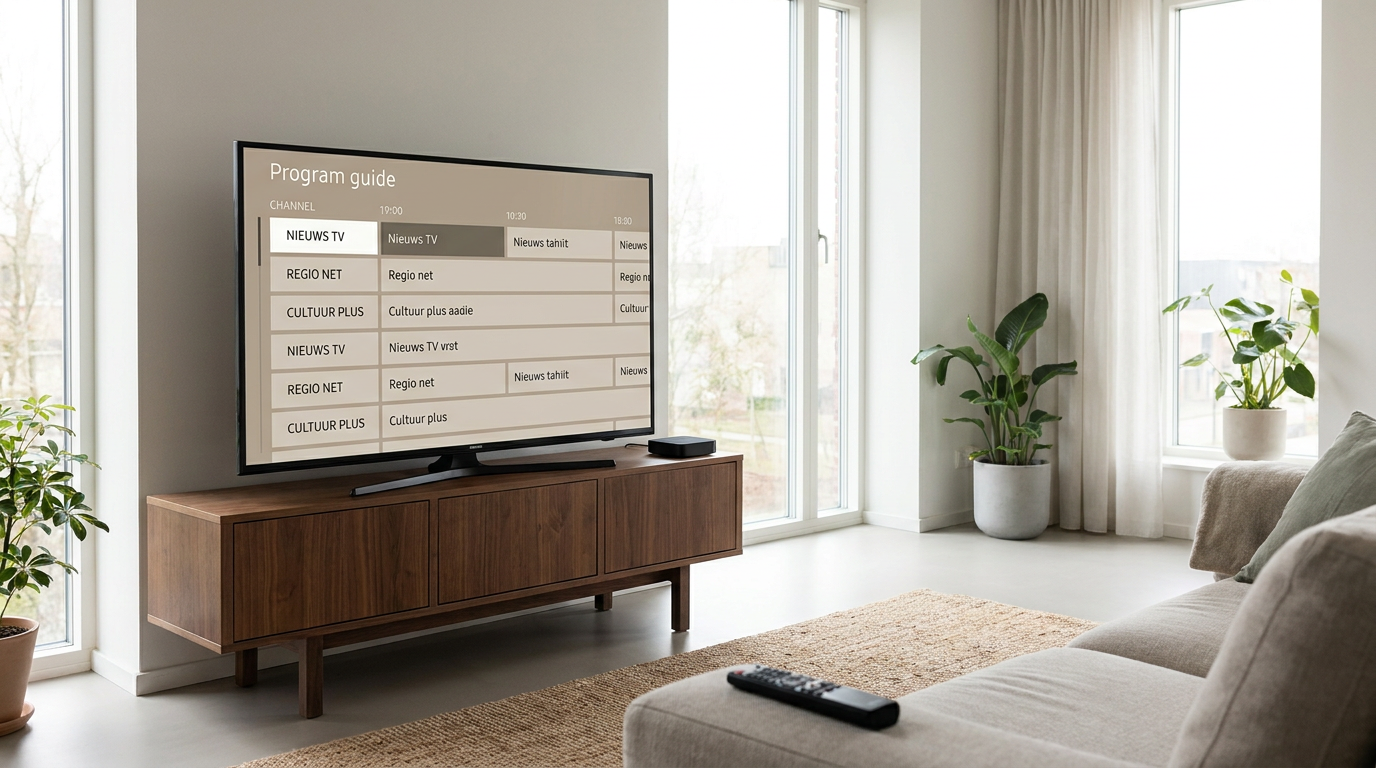
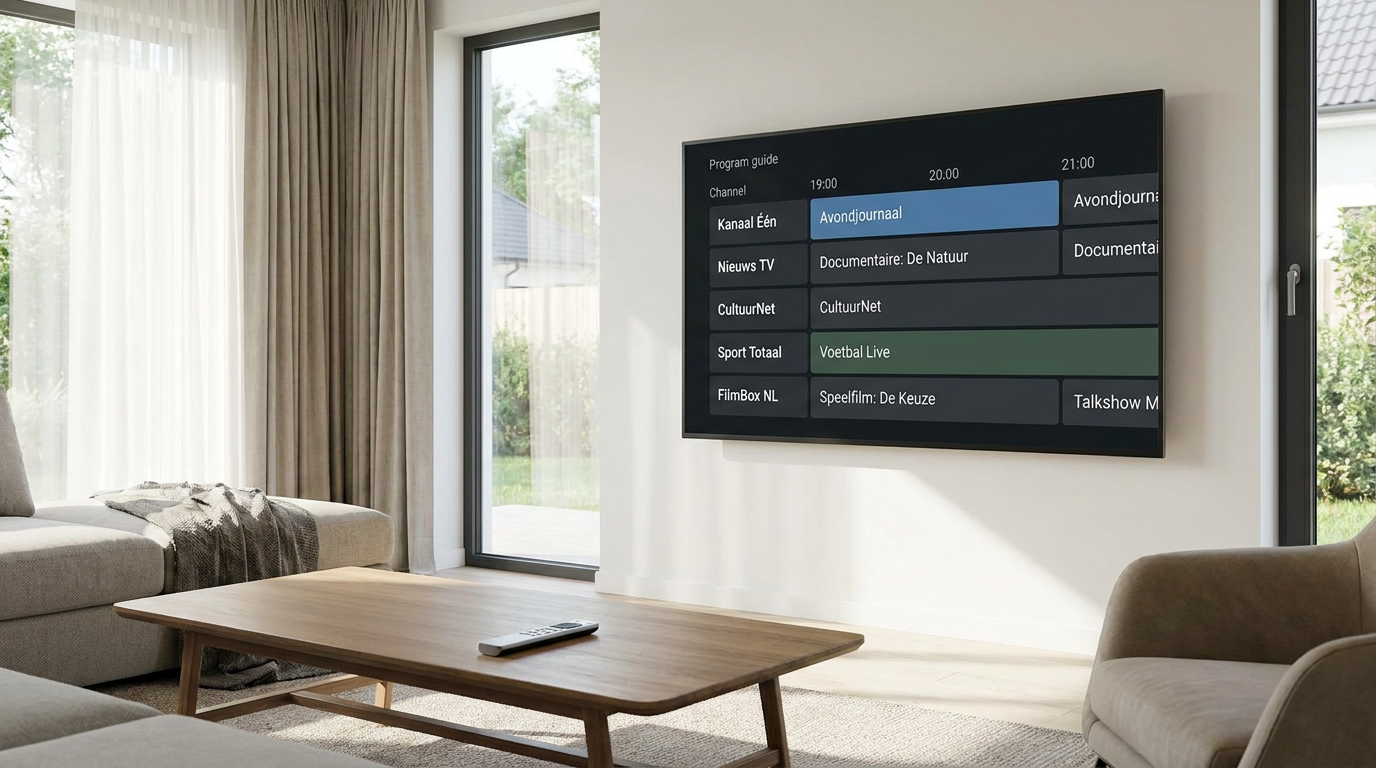
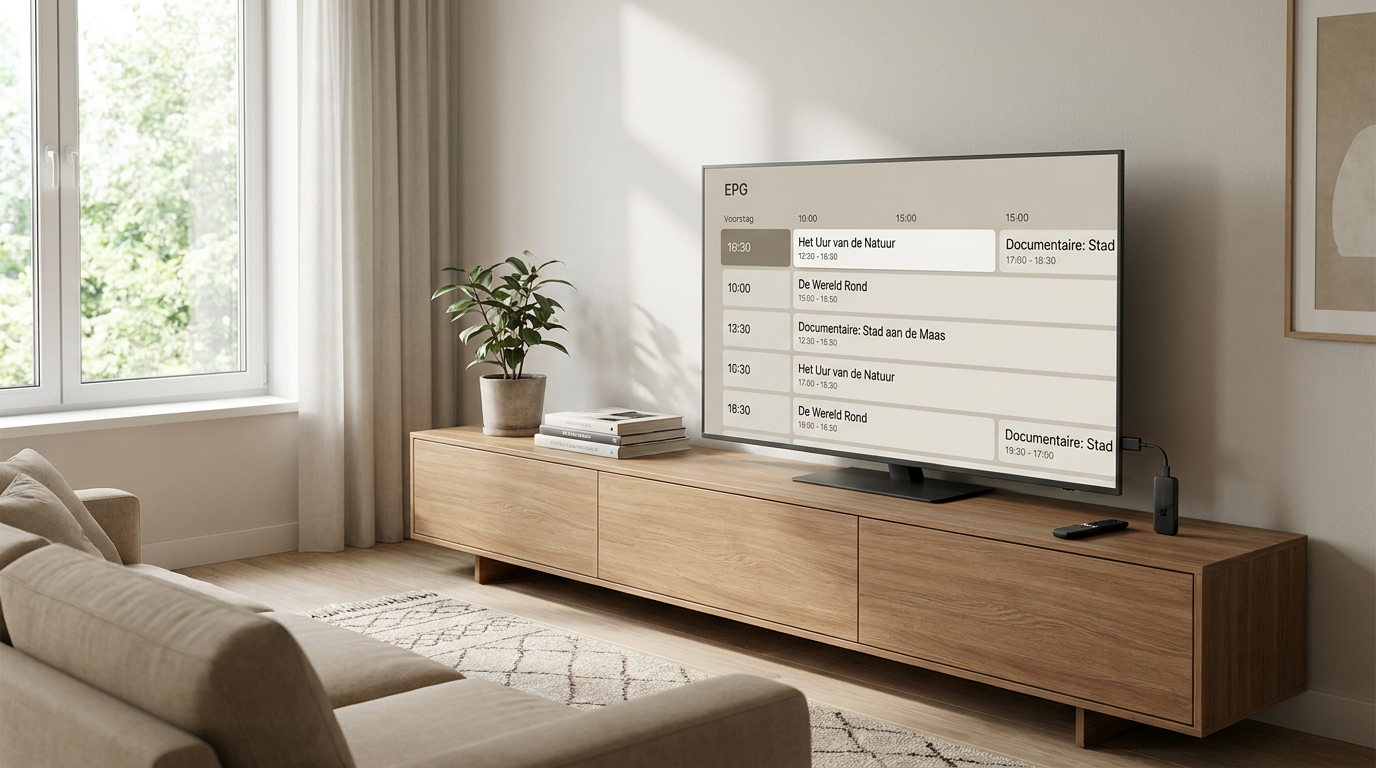
    Met een IPTV EPG zie je welke programma’s nu worden uitgezonden en wat er later op de planning staat. Deze elektronische programmagids maakt een uitgebreide zenderlijst overzichtelijker. Toch verschijnt de gids niet altijd automatisch: je hebt een geschikte gegevensbron, een correcte zenderkoppeling en de juiste instellingen nodig. Hieronder lees je hoe EPG werkt, hoe je de gids instelt en hoe je ontbrekende informatie of verkeerde tijden aanpakt.

    Wat is IPTV EPG?

    EPG staat voor elektronische programmagids. Bij IPTV ontvangt je televisie-app niet alleen toegang tot uitzendingen via internet, maar kan deze ook aanvullende programmagegevens ophalen. Denk aan titels, begintijden, eindtijden en korte beschrijvingen. Afhankelijk van de bron kunnen ook categorieën, afleveringsinformatie en leeftijdsaanduidingen beschikbaar zijn.

    Het verschil tussen een zenderlijst en een programmagids

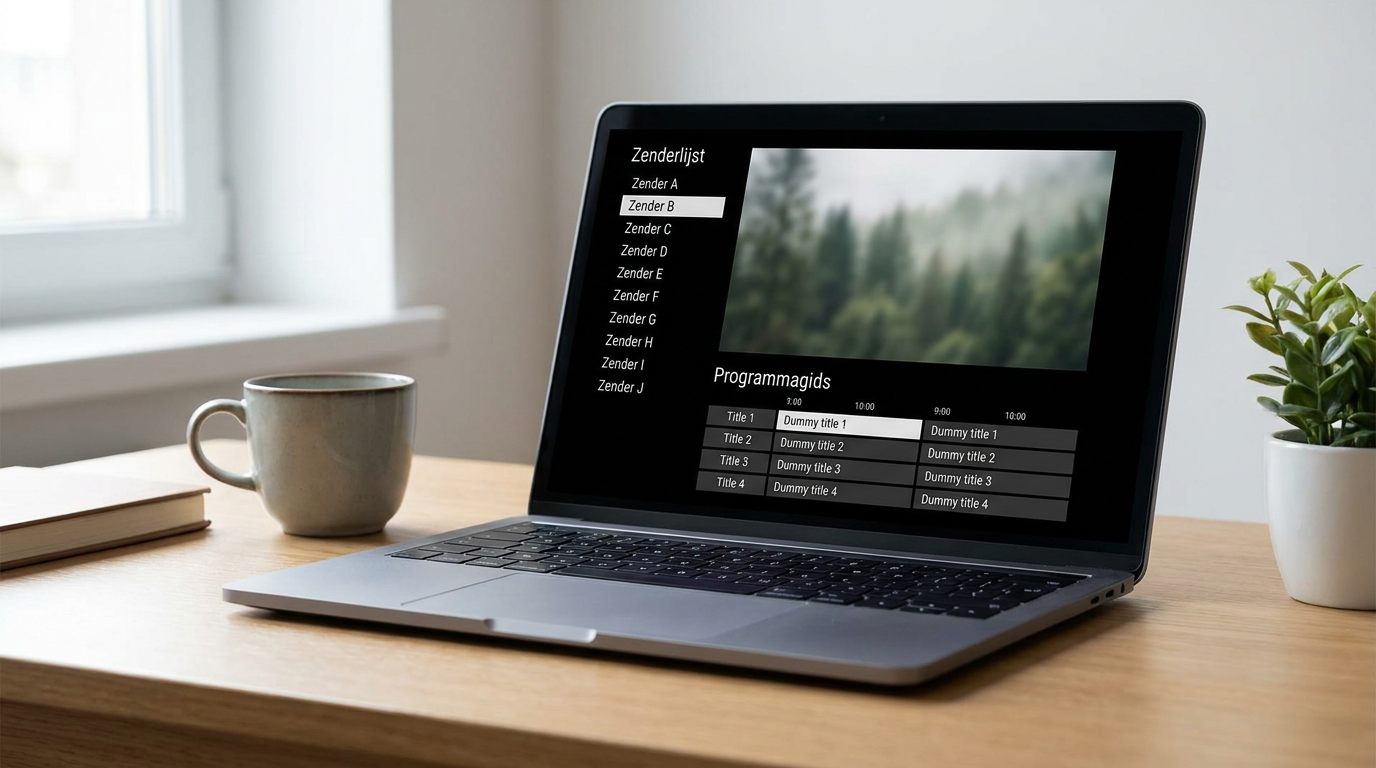
    Een zenderlijst bepaalt welke kanalen je kunt openen. Een EPG vertelt wat er op die kanalen wordt uitgezonden. Dat zijn verschillende gegevensstromen. Daarom kan een zender prima afspelen terwijl de programmagids leeg blijft. Andersom kan de gids zichtbaar zijn terwijl een uitzending niet beschikbaar is.

    Wat kun je met de gids?

    • Zien welk programma momenteel loopt en wanneer het eindigt.
    • Vooruitkijken naar geplande uitzendingen, voor zover de bron die levert.
    • Programmabeschrijvingen lezen zonder van zender te wisselen.
    • In sommige apps herinneringen of opnamen plannen.

    Een programmagids geeft op zichzelf geen toegang tot terugkijken of opnemen. Daarvoor moeten je app, apparaat en televisiedienst afzonderlijk ondersteuning bieden.

    Hoe werkt een elektronische programmagids bij IPTV?

    De app haalt programmagegevens op uit een EPG-bron en koppelt die aan de kanalen in je afspeellijst. Vaak gebeurt dit met een XMLTV-bestand: een gestructureerd bestand waarin zenders en uitzendingen zijn beschreven. Sommige diensten leveren de gids via hun eigen koppeling, waardoor je geen afzonderlijk EPG-adres hoeft in te voeren.

    Zenderidentificaties zorgen voor de koppeling

    De overeenkomst tussen zenderlijst en gids is belangrijk. Een kanaal kan in een M3U-afspeellijst bijvoorbeeld een tvg-id hebben. De app kan die identificatie vergelijken met de kanaalidentificatie in de EPG-bron. Verschillen ze, dan verschijnt er mogelijk geen programma-informatie, ook al bevat de bron gegevens voor die zender.

    Een zichtbare zendernaam is dus niet altijd voldoende. Twee kanalen kunnen dezelfde naam hebben, maar een andere regionale versie of een ander uitzendschema gebruiken.

    Bijwerken en lokaal bewaren

    Veel apps bewaren de opgehaalde gids tijdelijk op het apparaat. Dat versnelt het openen, maar kan verouderde informatie opleveren als automatisch vernieuwen uitstaat. Hoe ver je vooruit kunt kijken, hangt af van de bron én van eventuele beperkingen in de app.

    Wat heb je nodig om IPTV EPG in te stellen?

    Controleer vooraf welke methode je televisiedienst en app ondersteunen. Gebruik bij voorkeur de gids die hoort bij een dienst die de benodigde uitzendrechten heeft. Een willekeurige openbare EPG-bron is niet automatisch betrouwbaar, volledig of toegestaan voor elk gebruik.

    Methode Wat heb je nodig? Belangrijk aandachtspunt
    Automatische gids via de dienst Een ondersteunde accountkoppeling of aanbieder-app De beschikbaarheid en instellingen worden grotendeels door de dienst bepaald.
    Afzonderlijk EPG-adres Een geschikte app, zenderlijst en XMLTV-adres De zenderidentificaties moeten bij elkaar passen.
    Lokaal gidsbestand Een ondersteund XMLTV-bestand op je apparaat of netwerk Het bestand moet regelmatig worden vervangen of bijgewerkt.

    Verder zijn een werkende internetverbinding, voldoende vrije opslagruimte en een correct ingestelde apparaatklok belangrijk. De precieze menunamen verschillen per app en apparaat.

    IPTV EPG stap voor stap instellen

    1. Voeg eerst de televisiedienst of afspeellijst toe

    Stel je account of afspeellijst in volgens de instructies van je legitieme aanbieder. Controleer daarna of de verwachte kanalen zichtbaar zijn. Zo voorkom je dat je een probleem met de zenderlijst verwart met een probleem in de programmagids.

    2. Controleer of de gids automatisch verschijnt

    Open een kanaal of het gidsvenster. Sommige apps laden de programmagegevens automatisch zodra je het account toevoegt. Geef de eerste verwerking even de tijd, zeker bij een uitgebreide zenderlijst. Voeg niet meteen een tweede bron toe: dat kan onnodige verwarring veroorzaken.

    3. Voeg zo nodig de EPG-bron toe

    Zoek in de instellingen naar een onderdeel zoals ‘Programmagids’, ‘EPG’ of ‘Gidsbronnen’. Vul het adres exact in of selecteer een ondersteund lokaal bestand. Let op onbedoelde spaties en ontbrekende tekens. Behandel adressen met persoonlijke toegangscodes als vertrouwelijke gegevens.

    4. Koppel de gids aan de juiste afspeellijst

    Sommige apps vragen aan welke lijst de bron moet worden gekoppeld. Kies de bijbehorende lijst en controleer enkele zenders. Ontbreekt informatie voor één kanaal, gebruik dan eventueel de handmatige zenderkoppeling van de app. Selecteer daarbij de juiste land- en regioversie.

    5. Vernieuw de gegevens en controleer de tijden

    Start een handmatige vernieuwing en vergelijk de gids met een actueel uitzendschema van de omroep. Controleer eerst de tijdzone van je apparaat voordat je een tijdcorrectie in de app toepast. Schakel daarna automatisch bijwerken in, voor zover ondersteund en passend bij de aanwijzingen van de aanbieder.

    Veelvoorkomende EPG-problemen oplossen

    De volledige programmagids is leeg

    Controleer of de bron is ingeschakeld en aan de juiste afspeellijst is gekoppeld. Kijk vervolgens of het adres nog geldig is en of je account toegang heeft. Een netwerkfout, een verlopen toegangscode of een ongeschikt bestandsformaat kan het ophalen verhinderen. Raadpleeg eventuele foutmeldingen in de app voordat je alles opnieuw instelt.

    Bij enkele zenders ontbreekt informatie

    Dit wijst vaak op ontbrekende dekking of een verkeerde zenderkoppeling. Vergelijk de identificaties en controleer of de bron daadwerkelijk het betreffende kanaal bevat. Een gidsbron voor een andere regio kan wel dezelfde zendernaam tonen, maar toch het verkeerde schema leveren.

    Alle programma’s staan een uur verkeerd

    Controleer de tijdzone, de automatische klokinstelling en de verwerking van zomer- en wintertijd. XMLTV-gegevens kunnen een tijdzonevermelding bevatten die de app moet verwerken. Pas alleen een handmatige verschuiving toe wanneer je zeker weet dat dit nodig is. Anders ontstaat mogelijk een dubbele correctie.

    De gids blijft verouderd of laadt traag

    Probeer eerst handmatig te vernieuwen. Wis zo nodig alleen de EPG-cache, niet direct alle appgegevens. Beperk het aantal opgeslagen gidsdagen als je apparaat moeite heeft met grote bestanden. Controleer ook of energiebesparing achtergrondverversing blokkeert. Een kortere bewaartermijn kan helpen, maar lost een onbereikbare bron niet op.

    Een betrouwbare en veilige gidsbron kiezen

    Een bruikbare bron sluit aan op jouw zenders, wordt regelmatig bijgewerkt en vermeldt tijden correct. Meer kanalen betekenen niet automatisch een betere gids. Voor een beperkte zenderselectie kan een gerichte bron overzichtelijker zijn dan een omvangrijk bestand met veel irrelevante kanalen.

    • Controleer de dekking van de zenders die je daadwerkelijk bekijkt.
    • Gebruik waar mogelijk een beveiligde verbinding via HTTPS.
    • Deel geen volledige bronadressen waarin inloggegevens of toegangscodes staan.
    • Installeer geen onbekende software uitsluitend om een gidsbestand te openen.
    • Controleer de gebruiksvoorwaarden van de bron en de rechten van de televisiedienst.

    IPTV is een techniek en is niet op zichzelf illegaal. Doorslaggevend is onder meer of de dienst toestemming heeft om de aangeboden uitzendingen te verspreiden. Een werkende EPG bewijst niet dat die rechten geregeld zijn.

    Veelgestelde vragen

    Is een EPG verplicht om IPTV te kijken?

    Nee. Een zender kan zonder programmagids afspelen. De EPG voegt programma-informatie toe, maar verzorgt de videostream niet.

    Kan ik dezelfde EPG-bron in meerdere apps gebruiken?

    Dat kan als de apps het formaat ondersteunen en de bronvoorwaarden dit toestaan. Je moet per app controleren of de zenders correct worden gekoppeld.

    Hoe vaak moet ik de programmagids bijwerken?

    Dagelijks bijwerken is vaak een praktisch uitgangspunt. Volg eventuele aanwijzingen van de aanbieder en vernieuw handmatig wanneer informatie ontbreekt of een uitzendschema is gewijzigd.

    Waarom kan ik een programma uit de gids niet terugkijken?

    De gids bevat alleen programma-informatie. Terugkijken vereist afzonderlijke ondersteuning door de dienst en de app, plus beschikbaarheid van de betreffende uitzending.

    Lost een andere IPTV-app een lege gids op?

    Soms, bijvoorbeeld bij een compatibiliteitsprobleem. Een andere app herstelt echter geen ongeldige bron, ontbrekende programmagegevens of verkeerde zenderidentificaties. Controleer die onderdelen eerst.

  • IPTV Firestick: installeren, instellen en veilig kijken

    IPTV Firestick: installeren, instellen en veilig kijken

    Wil je IPTV Firestick instellen om televisiezenders via internet te bekijken? Dat kan met een geschikte Amazon Fire TV Stick, een compatibele afspeelapp en toegang tot een rechtmatige televisiedienst. De installatie verschilt per apparaat, app en aanbieder. In deze handleiding lees je wat je nodig hebt, hoe je de verbinding instelt en waarop je let bij beeldkwaliteit, veiligheid en gebruiksgemak.

    Hoe werkt IPTV op een Firestick?

    IPTV betekent dat televisiebeelden via een internetverbinding worden geleverd. De Fire TV Stick sluit je aan op een HDMI-poort van je televisie. Een app op het apparaat haalt vervolgens de beschikbare uitzendingen op en speelt ze af.

    Het is belangrijk om de afspeelapp en het televisieabonnement van elkaar te onderscheiden. Een losse IPTV-speler bevat meestal geen zenders. Je voegt zelf de toegang toe die je van een aanbieder hebt ontvangen. Bij een officiële televisieapp zijn de speler en de dienst doorgaans geïntegreerd.

    Is iedere Fire TV Stick geschikt?

    Controleer vóór aankoop of installatie het exacte model en het besturingssysteem. Niet elk Fire TV-apparaat ondersteunt dezelfde apps of installatiemethoden. Instructies voor Android-gebaseerd Fire OS zijn niet automatisch toepasbaar op apparaten met een ander besturingssysteem. Ook kunnen oudere modellen meer moeite hebben met zware apps en hoge beeldresoluties.

    Wat heb je nodig voor IPTV Firestick?

    • Een compatibele Fire TV Stick: controleer de systeemvereisten van de gewenste app.
    • Een televisie met HDMI: gebruik daarnaast de aanbevolen stroomadapter voor de stick.
    • Een stabiele internetverbinding: zowel snelheid als verbindingskwaliteit bepalen de kijkervaring.
    • Een geschikte app: bij voorkeur de officiële app van je televisieaanbieder.
    • Geldige toegang: bijvoorbeeld een account of afspeellijst van een dienst die de betreffende content rechtmatig aanbiedt.

    Hoe snel moet je internet zijn?

    De benodigde snelheid hangt af van de resolutie, compressie en eisen van de aanbieder. Een uitzending in 4K vraagt doorgaans meer capaciteit dan een HD-uitzending. Volg daarom de aanbevelingen van je dienst en houd rekening met ander internetgebruik in huis. Een snelle aansluiting helpt weinig wanneer de wifi bij de televisie instabiel is.

    Welke IPTV-app past bij jouw gebruik?

    Kies niet uitsluitend op basis van uiterlijk. Controleer of de app geschikt is voor jouw Fire TV-model, goed werkt met de afstandsbediening en de aanmeldmethode van je aanbieder ondersteunt. Beschikbaarheid kan per regio en apparaat verschillen.

    Type app Geschikt voor Belangrijk aandachtspunt
    Officiële app van de aanbieder Kijken met een ondersteund televisieabonnement Controleer apparaatondersteuning en regionale beschikbaarheid
    Speler met M3U-ondersteuning Een rechtmatig verstrekte afspeellijst laden Een programmagids moet soms afzonderlijk worden toegevoegd
    Speler met accountkoppeling Aanmelden met serveradres en accountgegevens De aanmeldmethode moet overeenkomen met die van de aanbieder

    Welke functies zijn nuttig?

    Een overzichtelijke programmagids, favorieten en goed werkende ondertiteling maken dagelijks gebruik prettiger. Terugkijken en opnemen zijn niet vanzelfsprekend: daarvoor moeten de dienst, de app en eventueel de beschikbare opslag geschikt zijn. Controleer dit voordat je voor een betaalde speler kiest.

    IPTV op je Firestick installeren in vijf stappen

    1. Werk het apparaat bij

    Sluit de Fire TV Stick aan en controleer in de instellingen of er systeemupdates beschikbaar zijn. Zorg voor voldoende vrije opslagruimte. Verbind het apparaat met je thuisnetwerk en test of een bestaande video-app normaal afspeelt.

    2. Zoek de app in de officiële winkel

    Gebruik de zoekfunctie van Fire TV om de officiële aanbiederapp of een geschikte speler te vinden. Controleer de ontwikkelaar en de beschrijving voordat je installeert. Ontbreekt de app? Raadpleeg dan de officiële ondersteuningsinformatie van de dienst voor jouw model.

    3. Controleer alternatieve installatie zorgvuldig

    Op sommige Android-gebaseerde Fire TV-apparaten kun je apps buiten de officiële winkel installeren. Dit wordt sideloading genoemd. Het is niet op ieder model mogelijk en brengt extra veiligheidsrisico’s mee. Gebruik uitsluitend bestanden van de officiële ontwikkelaar, vermijd aangepaste apps en schakel toestemming voor onbekende installaties na afloop weer uit waar mogelijk.

    4. Voeg je abonnement toe

    Open de app en kies de aanmeldmethode die je aanbieder ondersteunt. Bij een officiële app log je meestal in met je account of een koppelcode. Een losse speler kan vragen om een M3U-adres of een serveradres met gebruikersnaam en wachtwoord. Neem deze gegevens exact over.

    5. Test beeld en programmagids

    Laat de zenderlijst laden en probeer enkele uitzendingen. Controleer geluid, ondertiteling en de elektronische programmagids, ook wel EPG genoemd. Ontbreekt de gids, dan moet je mogelijk een afzonderlijk EPG-adres invoeren. Maak daarna een favorietenlijst voor sneller navigeren.

    Buffering en andere problemen oplossen

    Haperend beeld kan verschillende oorzaken hebben. Verander steeds één instelling en test daarna opnieuw. Zo ontdek je of het probleem bij je thuisnetwerk, het apparaat, de app of de aanbieder ligt.

    Het beeld blijft laden of hapert

    • Test of andere video-apps op dezelfde Firestick goed werken.
    • Herstart de Fire TV Stick en zo nodig je router.
    • Verbeter de plaatsing van de router of probeer een andere ondersteunde wifi-band.
    • Overweeg een compatibele ethernetadapter wanneer wifi onbetrouwbaar blijft.
    • Stop grote downloads en kies tijdelijk een lagere beeldkwaliteit.

    Hapert slechts één zender, dan kan het probleem bij de betreffende stream liggen. Neem contact op met de aanbieder als het blijft gebeuren.

    De app loopt vast of sluit af

    Controleer op updates en verwijder ongebruikte apps om opslag vrij te maken. Het wissen van de appcache kan helpen. Wis niet direct alle appgegevens: daarmee kunnen ook je aanmelding, afspeellijsten en voorkeuren verdwijnen.

    De zenderlijst of gids ontbreekt

    Controleer of je abonnement actief is en of je gegevens correct zijn ingevoerd. Let op spaties en verwisselde tekens. Vernieuw daarna de lijst. Bij verkeerde programmatijden controleer je de tijdzone van het apparaat en eventuele tijdcorrecties in de app.

    Veilig en legaal IPTV gebruiken

    IPTV is een techniek en is niet op zichzelf illegaal. Doorslaggevend is of de aanbieder toestemming heeft om de aangeboden content te verspreiden. Een app in een officiële winkel bewijst niet dat iedere daarin geladen afspeellijst legaal is.

    Kies een herkenbare aanbieder met duidelijke voorwaarden en bereikbare ondersteuning. Een extreem uitgebreid aanbod aan betaalzenders zonder heldere uitleg over uitzendrechten is een waarschuwingssignaal. Deel daarnaast nooit afspeellijstadressen of schermafbeeldingen met zichtbare inloggegevens: een URL kan toegang tot je abonnement bevatten.

    Heb je een VPN nodig?

    Een VPN is niet standaard nodig voor IPTV op een Firestick. Het maakt een ongeoorloofd aanbod niet legaal en verhelpt buffering niet automatisch. Het kan de verbinding juist vertragen. Houd rekening met de voorwaarden en regionale beschikbaarheid van je televisiedienst.

    Veelgestelde vragen

    Kan ik IPTV op iedere Firestick installeren?

    Niet iedere app werkt op ieder model. Controleer het besturingssysteem, de appbeschikbaarheid en de ondersteuning door je aanbieder. Ga er niet van uit dat elk Fire TV-apparaat Android-apps kan installeren.

    Bevat een IPTV-speler automatisch televisiezenders?

    Nee. Een losse speler is meestal alleen afspeelsoftware. Je hebt daarnaast geldige toegang nodig tot een dienst die de zenders rechtmatig aanbiedt.

    Kan ik gratis IPTV kijken op een Firestick?

    Er zijn rechtmatige gratis televisiediensten, bijvoorbeeld met reclame of openbare uitzendingen. Controleer of zij een geschikte Fire TV-app aanbieden. Gratis toegang tot normaal betaalde zenders is niet vanzelfsprekend legaal.

    Waarom hapert IPTV terwijl andere apps goed werken?

    De oorzaak kan bij de specifieke stream, de aanbieder of de speler liggen. Test meerdere zenders, werk de app bij en vraag de aanbieder of er een storing bekend is.

    Kan ik hetzelfde abonnement op meerdere apparaten gebruiken?

    Dat hangt af van je abonnement. Sommige diensten ondersteunen meerdere apparaten, maar beperken gelijktijdig kijken. Controleer de voorwaarden voordat je een tweede apparaat koppelt.

  • IPTV meerdere schermen: zo werkt tegelijk kijken

    IPTV meerdere schermen: zo werkt tegelijk kijken

    Wil je IPTV op de televisie in de woonkamer gebruiken terwijl iemand anders op een tablet kijkt? Bij IPTV meerdere schermen draait het vooral om het aantal gelijktijdige streams dat je abonnement toestaat. Meerdere apparaten kunnen aanmelden betekent namelijk niet automatisch dat ze ook tegelijk mogen afspelen. Hieronder lees je waarop je moet letten bij je abonnement, apps en internetverbinding, zodat iedereen zonder onnodige onderbrekingen kan kijken.

    Hoe werkt IPTV op meerdere schermen?

    IPTV levert televisie via een internetverbinding. Je kijkt bijvoorbeeld met een app op een slimme televisie, een geschikte ontvanger, een telefoon of een tablet. Of je meerdere schermen tegelijk kunt gebruiken, hangt af van de voorwaarden en technische mogelijkheden van de aanbieder.

    Aangemelde apparaten zijn geen gelijktijdige streams

    Een dienst kan toestaan dat je meerdere apparaten aan je account koppelt, maar het aantal gelijktijdige afspeelsessies beperken. Staat je abonnement slechts één stream toe, dan kun je doorgaans wel tussen apparaten wisselen, maar niet op twee schermen tegelijk kijken. Een tweede sessie kan dan worden geweigerd of de eerste onderbreken.

    Hetzelfde programma of verschillende zenders

    Voor de streamlimiet maakt het doorgaans niet uit of twee apparaten dezelfde zender of verschillende programma’s afspelen. Elk apparaat dat zelfstandig een uitzending opent, gebruikt meestal een aparte stream. Ook terugkijken en films op aanvraag kunnen meetellen. Controleer dit bij de aanbieder, want de precieze regels verschillen per dienst.

    Welk abonnement past bij meerdere kijkers?

    Kijk niet alleen naar het zenderaanbod, maar vooral naar het toegestane gebruik. Termen als meerdere apparaten, extra aansluiting en gezinsgebruik betekenen niet bij iedere aanbieder hetzelfde. Zoek daarom naar een duidelijke vermelding van het aantal gelijktijdige streams.

    Kijksituatie Wat je nodig hebt Belangrijk aandachtspunt
    Afwisselend op televisie en tablet kijken Ondersteuning voor beide apparaten Controleer de apparaatlimiet en het wisselbeleid
    Twee personen kijken tegelijk Minstens twee toegestane gelijktijdige streams Beide apparaten moeten een geschikte app hebben
    Meerdere gezinsleden kijken verschillende programma’s Voldoende streams voor alle actieve kijkers Controleer ook de beschikbare netwerkcapaciteit
    Thuis en onderweg tegelijk kijken Toestemming voor gelijktijdig gebruik buiten huis Er kunnen huishoud- of locatiebeperkingen gelden

    Controleer huishoud- en locatiebeperkingen

    Sommige diensten staan meerdere streams alleen binnen hetzelfde huishouden toe. Andere maken onderscheid tussen het thuisnetwerk en mobiel gebruik. Een abonnement met meerdere streams geeft dus niet automatisch toestemming om je account met vrienden of andere huishoudens te delen.

    Let op aanvullende voorwaarden

    Vraag na of bepaalde zenders, sportuitzendingen of andere programma’s afwijkende beperkingen hebben. Controleer daarnaast of een extra ontvanger nodig is en of het gewenste apparaat wordt ondersteund. Zo voorkom je dat een abonnement op papier geschikt lijkt, maar in jouw situatie toch tekortschiet.

    Hoeveel internetsnelheid heb je nodig?

    Elke actieve stream gebruikt bandbreedte. Als meerdere personen tegelijk kijken, moet je verbinding de gezamenlijke belasting aankunnen. De benodigde snelheid hangt onder meer af van de beeldkwaliteit, videocompressie en instellingen van de dienst. Gebruik daarom de snelheidsadviezen van je aanbieder als uitgangspunt.

    Tel alle gelijktijdige activiteiten mee

    Niet alleen televisie vraagt capaciteit. Ook videobellen, bestanden downloaden en automatische reservekopieën kunnen je verbinding belasten. Tel de aanbevolen bandbreedte van de gewenste streams bij elkaar op en houd ruimte over voor ander internetgebruik. Een verbinding die precies aan de minimale eis voldoet, biedt weinig reserve bij schommelingen.

    Stabiliteit is net zo belangrijk als snelheid

    Een hoge downloadsnelheid garandeert geen ononderbroken beeld. Slecht wifi-bereik, interferentie en netwerkproblemen kunnen alsnog haperingen veroorzaken. Test de verbinding daarom bij het apparaat waarop je kijkt, bij voorkeur op een moment dat het netwerk normaal wordt gebruikt.

    • Sluit vaste televisies en ontvangers waar mogelijk met een netwerkkabel aan.
    • Plaats de router vrij en zo centraal mogelijk in de woning.
    • Gebruik wifi op 5 of 6 GHz als je apparatuur dit ondersteunt en het bereik voldoende is.
    • Verbeter de dekking met goed geplaatste toegangspunten als kamers onvoldoende bereik hebben.
    • Verlaag tijdelijk de beeldkwaliteit om te onderzoeken of bandbreedte het probleem is.

    IPTV op meerdere schermen instellen

    Begin met één werkend apparaat en voeg daarna de overige schermen toe. Zo kun je eenvoudiger vaststellen of een probleem bij het account, de app of het netwerk zit.

    1. Controleer je abonnement. Zoek het aantal toegestane streams, de apparaatlimiet en de regels voor gebruik buitenshuis op.
    2. Controleer de apparaatondersteuning. Kijk of je televisie, ontvanger, telefoon of tablet geschikt is voor de dienst.
    3. Installeer de aanbevolen app. Gebruik een officiële appwinkel of de installatie-instructies van de aanbieder.
    4. Meld je veilig aan. Gebruik de voorgeschreven aanmeldmethode en deel je gegevens niet met onbekende partijen.
    5. Test één stream. Controleer eerst of beeld en geluid op het eerste apparaat goed werken.
    6. Start het tweede scherm. Speel op beide apparaten een programma af en let op foutmeldingen of onderbrekingen.
    7. Controleer het dagelijks gebruik. Test ook wanneer andere gezinsleden internet gebruiken.

    Een afspeelapp geeft geen extra kijkrechten

    Een losse IPTV-speler is in de eerste plaats software om geschikte streams af te spelen. De app levert niet automatisch een zenderpakket en vergroot de streamlimiet van je abonnement niet. Installeer je dezelfde speler op meerdere apparaten, dan blijven de voorwaarden van de televisiedienst gelden.

    Veelvoorkomende problemen bij tegelijk kijken

    Het eerste scherm stopt zodra het tweede begint

    Dit kan wijzen op een limiet voor gelijktijdige streams. Controleer of je abonnement daadwerkelijk meerdere afspeelsessies toestaat. Sluit daarnaast ongebruikte apps en browsers af. Een oude sessie kan soms nog kort actief blijven. Blijft het probleem bestaan, vraag de aanbieder dan om je actieve sessies te controleren.

    Het beeld hapert alleen met meerdere schermen

    Onderzoek eerst de gezamenlijke netwerkbelasting. Pauzeer grote downloads en test één apparaat via een netwerkkabel. Werkt dat beter, dan ligt een probleem met wifi of beschikbare capaciteit voor de hand. Haperen alle apparaten ook afzonderlijk, dan kan er een storing bij de dienst of verbinding zijn.

    De dienst werkt thuis wel, maar ergens anders niet

    Dit kan samenhangen met huishoudregels, geografische beperkingen of voorwaarden voor mobiel kijken. Controleer welke toegang je abonnement buiten huis biedt. Probeer deze beperkingen niet te omzeilen; vraag welke officiële mogelijkheden er zijn.

    Kies een betrouwbare en legale IPTV-dienst

    IPTV is een techniek en is op zichzelf niet illegaal. Het gaat erom of de aanbieder toestemming heeft om de aangeboden programma’s te verspreiden. Een professioneel ogende website, een werkende app of een groot zenderaanbod bewijst niet dat die rechten aanwezig zijn.

    Kies bij voorkeur een herkenbare aanbieder met transparante bedrijfsgegevens, duidelijke voorwaarden en bereikbare ondersteuning. Controleer via officiële informatie van de zender of rechthebbende welke diensten het gewenste aanbod mogen leveren. Wees terughoudend bij onduidelijke herkomst, onrealistische beloften en verzoeken om beveiligingsinstellingen uit te schakelen.

    De beste keuze voor IPTV op meerdere schermen combineert voldoende toegestane streams, passende apparaatondersteuning en een stabiel thuisnetwerk. Controleer die drie onderdelen vóór je een abonnement afsluit.

    Veelgestelde vragen

    Kan ik IPTV op twee televisies tegelijk kijken?

    Ja, als je abonnement minstens twee gelijktijdige streams toestaat en beide televisies een geschikte app of ontvanger hebben. Alleen dezelfde aanmeldgegevens invoeren is niet voldoende.

    Telt casten naar een televisie als een extra stream?

    Dat hangt af van de dienst en de manier van casten. Als de televisie de afspeelsessie overneemt, hoeft er geen extra stream bij te komen. Blijven beide apparaten zelfstandig afspelen, dan kunnen twee streams meetellen.

    Heb ik voor ieder scherm een apart abonnement nodig?

    Niet altijd. Sommige diensten bieden meerdere gelijktijdige streams binnen één abonnement of via een uitbreiding. Bij andere heb je een aanvullende aansluiting nodig. Controleer de voorwaarden.

    Kan ik mijn IPTV-account buiten mijn huishouden delen?

    Alleen als de aanbieder dat toestaat. Meerdere gelijktijdige streams betekenen niet automatisch dat delen met andere huishoudens is toegestaan. Ook locatiebeperkingen kunnen gelden.

    Waarom blijft IPTV haperen met snel internet?

    Naast snelheid spelen wifi-bereik, interferentie, netwerkbelasting en de werking van de dienst een rol. Test met een netwerkkabel en één actieve stream om de oorzaak beter te kunnen bepalen.

  • IPTV Nederland review: waar let je op bij je keuze?

    IPTV Nederland review: waar let je op bij je keuze?

    Zoek je op iptv nederland review, dan wil je waarschijnlijk weten welke dienst betrouwbaar is en prettig werkt. Alleen een lange zenderlijst of een lage abonnementsprijs zegt daar weinig over. In deze onafhankelijke beoordelingsgids lees je hoe je IPTV in Nederland beoordeelt op beeldkwaliteit, stabiliteit, gebruiksgemak, kosten en legaliteit. Dit is geen praktijktest van een specifieke aanbieder: er worden geen diensten aanbevolen zonder verifieerbare onderbouwing.

    IPTV Nederland review: wat moet een beoordeling aantonen?

    Een bruikbare review maakt onderscheid tussen beloften en controleerbare eigenschappen. De vermelding van duizenden zenders bewijst bijvoorbeeld niet dat die allemaal werken, relevant zijn of rechtmatig worden aangeboden. Ook zegt een schermafbeelding van scherpe beelden weinig over de stabiliteit tijdens een drukke voetbalavond.

    Let daarom op de testomstandigheden. Vermeldt een beoordelaar welke apparaten, internetverbinding en abonnementsvorm zijn gebruikt? Is duidelijk wanneer de test plaatsvond? Een ervaring op één moment is geen garantie voor toekomstige prestaties.

    Herken een onderbouwde review

    • De beoordeling benoemt zowel voordelen als beperkingen.
    • Praktijkervaringen zijn gescheiden van informatie van de aanbieder.
    • Eventuele commerciële samenwerkingen worden duidelijk vermeld.
    • Er is aandacht voor voorwaarden, privacy en uitzendrechten.
    • De conclusies passen bij wat daadwerkelijk is gecontroleerd.

    Wat is IPTV en hoe werkt het?

    IPTV staat voor televisie via het internetprotocol. Je ontvangt televisiebeelden via een netwerkverbinding in plaats van uitsluitend via een traditionele kabel- of satellietaansluiting. Dat kan met een televisieontvanger, een smart-tv-app of een mediaspeler. Sommige diensten zijn gekoppeld aan een internetabonnement; andere werken als zelfstandige streamingdienst.

    De aanbieder en de afspeelapp zijn niet hetzelfde

    Een IPTV-speler is doorgaans alleen software waarmee je een aangeboden stream afspeelt. De app regelt niet automatisch de rechten op de zenders of programma’s. Een goed werkende speler maakt een onduidelijk abonnement dus niet vanzelf betrouwbaar of legaal.

    Controleer bovendien of de dienst officieel op jouw apparaat wordt ondersteund. Een omweg via losse bestanden of handmatige instellingen kan werken, maar maakt installatie, updates en ondersteuning vaak ingewikkelder.

    Is IPTV in Nederland legaal?

    IPTV als techniek is legaal. Doorslaggevend is of de aanbieder toestemming heeft om de betreffende inhoud in Nederland beschikbaar te stellen. Een dienst die betaalzenders, films of sport zonder de benodigde rechten doorgeeft, is niet gelijk te stellen aan een erkende televisiedienst.

    Controleer de herkomst van het aanbod

    Zoek naar een herkenbare bedrijfsnaam, contactgegevens en duidelijke abonnementsvoorwaarden. Kijk ook of de aanbieder uitlegt op welke basis het zenderaanbod beschikbaar is. Een bedrijfsregistratie of een professionele website is op zichzelf geen bewijs van uitzendrechten. Bij twijfel kun je navraag doen bij de betreffende omroep of rechthebbende.

    Een uitzonderlijk uitgebreid pakket met vrijwel alle internationale betaalzenders voor een opvallend laag bedrag is een waarschuwingssignaal, geen zelfstandig bewijs. Ontbreekt daarnaast iedere uitleg over rechten en verantwoordelijkheid, dan is terughoudendheid verstandig. Ook bewust kijken naar evident ongeautoriseerde streams kan auteursrechtelijke gevolgen hebben.

    Beeldkwaliteit en stabiliteit beoordelen

    Een vermelding als HD of 4K vertelt niet het hele verhaal. De bronkwaliteit, compressie, beeldfrequentie en prestaties van de dienst bepalen samen wat je werkelijk ziet. Vooral bij sport vallen haperingen, bewegingsonscherpte en vertraging snel op.

    Test op verschillende momenten

    Gebruik, als die beschikbaar is, een officiële proefperiode met duidelijke voorwaarden. Bekijk verschillende zenders overdag en tijdens drukke avonduren. Let op laadtijd, onderbrekingen, geluidskwaliteit en de synchronisatie tussen beeld en geluid. Test ook hoe snel het wisselen tussen zenders gaat.

    Sluit problemen in je thuisnetwerk uit

    Een instabiele wifi-verbinding kan dezelfde klachten veroorzaken als een overbelaste dienst. Vergelijk daarom waar mogelijk met een bekabelde verbinding. Controleer of andere apparaten veel downloaden en of dezelfde problemen op meerdere ondersteunde apparaten optreden. Er bestaat geen universele internetsnelheid die voor iedere dienst en beeldkwaliteit voldoende is; volg de aanbevelingen van de aanbieder.

    Welke eigenschappen moet je vergelijken?

    Vergelijk diensten op jouw kijkgedrag, niet alleen op het aantal zenders. Voor een gezin zijn profielen en gelijktijdige streams belangrijk. Wie vooral sport kijkt, heeft meer aan stabiele bewegingen en beperkte vertraging.

    Onderdeel Wat controleer je? Waarom is dit belangrijk?
    Zenderaanbod De gewenste Nederlandse zenders en specifieke pakketten Een groot aanbod is niet automatisch relevant.
    Beeld en geluid Werkelijke resolutie, vloeiende bewegingen en synchronisatie Kwaliteitslabels zeggen niet alles over de kijkervaring.
    Terugkijken Beschikbare programma’s en bewaartermijnen Niet iedere uitzending mag worden teruggekeken.
    Apparaten Ondersteunde modellen en besturingssystemen Ondersteuning kan per generatie verschillen.
    Gelijktijdig kijken Aantal streams en eventuele huishoudbeperkingen Meerdere installaties betekenen niet onbeperkt tegelijk kijken.
    Voorwaarden Looptijd, verlenging, opzegging en bijkomende kosten De geadverteerde prijs vertelt niet het volledige verhaal.
    Rechten en privacy Herkomst van het aanbod en verwerking van gegevens Dit helpt juridische en privacyrisico’s beoordelen.

    Gebruiksgemak en klantenservice

    Bekijk meer dan het startscherm

    Een prettige interface biedt een overzichtelijke programmagids, favorieten en een bruikbare zoekfunctie. Controleer of ondertiteling aanwezig is waar je die nodig hebt. Kijk ook of taalinstellingen worden onthouden en of de afstandsbediening logisch werkt. Zulke details merk je iedere dag.

    Stel vooraf een concrete vraag

    Vraag de klantenservice bijvoorbeeld naar ondersteuning voor jouw exacte televisiemodel of naar de opzegprocedure. Een duidelijk, inhoudelijk antwoord is nuttiger dan een algemene verkoopbelofte. Controleer welke contactkanalen en openingstijden worden genoemd. Alleen contact via een chataccount biedt minder houvast bij problemen, maar bewijst op zichzelf geen onbetrouwbaarheid.

    Kosten, opzegging en privacy

    Beoordeel de totale kosten over de gewenste gebruiksperiode. Naast het abonnement kunnen er kosten zijn voor apparatuur, aanvullende pakketten of een afzonderlijke afspeelapp. Controleer of een introductietarief later verandert en of automatische verlenging geldt. Bewaar de voorwaarden en bestelbevestiging.

    Kies bewust hoe lang je vooruitbetaalt

    Een lang vooruitbetaald abonnement kan financieel aantrekkelijk lijken, maar vergroot je risico wanneer de dienst stopt of tegenvalt. Een korte looptijd geeft meer flexibiliteit. Lees ook hoe eventuele proefperioden, terugbetalingen en herroepingsrechten zijn geregeld; bij digitale diensten kunnen specifieke voorwaarden gelden.

    Deel niet meer gegevens dan nodig

    Gebruik een uniek wachtwoord en installeer apps bij voorkeur via officiële kanalen. Controleer welke toestemmingen een app vraagt en wat de privacyverklaring zegt over kijkgegevens en bewaartermijnen. Een VPN maakt een ongeautoriseerd aanbod niet legaal en garandeert evenmin anonimiteit.

    Conclusie: kies voor controleerbare kwaliteit

    Een overtuigende IPTV Nederland review kijkt verder dan prijs en zenderaantallen. Begin bij transparantie en uitzendrechten, controleer daarna of het aanbod bij je past en test vervolgens de techniek. Zijn rechten, kosten of opzegvoorwaarden onduidelijk, stel de aankoop dan uit. Een betrouwbaar abonnement moet niet alleen vandaag goed afspelen, maar ook helder uitleggen wat je koopt en bij wie je terechtkunt.

    Veelgestelde vragen

    Is IPTV in Nederland altijd legaal?

    Nee. De techniek is legaal, maar de aanbieder moet beschikken over de benodigde rechten voor het aanbod. Een afspeelapp of betaald abonnement bewijst niet dat die rechten aanwezig zijn.

    Waarom hapert IPTV terwijl mijn internet snel is?

    Naast snelheid spelen wifi-stabiliteit, netwerkbelasting, het apparaat en de capaciteit van de dienst mee. Test een bekabelde verbinding en vergelijk meerdere apparaten en tijdstippen om mogelijke oorzaken te onderscheiden.

    Heb ik een speciale ontvanger nodig?

    Niet altijd. Sommige diensten werken met een ondersteunde smart-tv-app of mediaspeler; andere vereisen een eigen ontvanger. Controleer vóór aankoop de ondersteuning voor jouw exacte model.

    Hoe herken ik een betrouwbare IPTV-review?

    Een betrouwbare review beschrijft testomstandigheden, noemt beperkingen en maakt commerciële belangen zichtbaar. Er is ook aandacht voor uitzendrechten, privacy en abonnementsvoorwaarden, niet alleen voor beeldkwaliteit.

    Is een gratis IPTV-proefperiode voldoende om te kiezen?

    Een proefperiode helpt om gebruiksgemak en prestaties te beoordelen, maar bewijst geen langdurige betrouwbaarheid of legaliteit. Controleer daarnaast de bedrijfsgegevens, rechten, kosten en opzegvoorwaarden.

  • IPTV Nederlandse zenders: aanbod, kwaliteit en legaal kijken

    IPTV Nederlandse zenders: aanbod, kwaliteit en legaal kijken

    Wil je via IPTV Nederlandse zenders kijken? Dan zijn het zenderaanbod, de beeldkwaliteit en de betrouwbaarheid van de aanbieder belangrijker dan een lange lijst met kanalen. IPTV brengt televisie via een internetverbinding naar je scherm, maar niet elk abonnement biedt dezelfde kijkrechten of mogelijkheden. In deze gids lees je hoe het werkt, waarop je let bij het vergelijken en hoe je een dienst kiest die past bij jouw kijkgedrag.

    Wat is IPTV voor Nederlandse zenders?

    IPTV staat voor televisie via het internetprotocol. Je ontvangt programma’s via een netwerkverbinding in plaats van uitsluitend via een traditionele kabel- of satellietaansluiting. Dat kan via een tv-ontvanger van een provider, een app op je slimme televisie of een toepassing op je telefoon.

    In het dagelijks taalgebruik wordt IPTV vaak gebruikt als verzamelnaam voor televisie kijken via internet. Technisch bestaat er verschil tussen televisie via een beheerd providernetwerk en televisiediensten via het openbare internet. Voor jou als kijker telt vooral welke zenders beschikbaar zijn en hoe stabiel de dienst werkt.

    IPTV is niet hetzelfde als een losse afspeelapp

    Een IPTV-speler is software waarmee je een geschikte televisiestream kunt afspelen. Zo’n app levert niet automatisch een zenderpakket of toestemming om betaaltelevisie te bekijken. Die toegang moet afkomstig zijn van een aanbieder die de benodigde distributierechten heeft.

    Welke Nederlandse zenders kun je ontvangen?

    Dat hangt af van de aanbieder, het abonnement en soms je locatie. Controleer daarom altijd de actuele zenderlijst. Ga er niet van uit dat iedere dienst alle publieke, commerciële en regionale zenders doorgeeft.

    Publieke, commerciële en regionale televisie

    Voor veel kijkers vormen NPO 1, NPO 2 en NPO 3 de basis. Daarnaast kunnen commerciële zenders zoals RTL 4, RTL 5, SBS6, Net5 en Veronica belangrijk zijn. Regionale omroepen zijn vooral interessant als je lokaal nieuws, sport of evenementen wilt volgen.

    Let niet alleen op de aanwezigheid van een zender. Controleer ook of deze in de gewenste beeldkwaliteit beschikbaar is en of je programma’s kunt pauzeren of terugkijken.

    Sport, films en aanvullende pakketten

    Specialistische sport- en filmzenders vallen vaak buiten het basispakket. Rechten voor competities en evenementen kunnen bovendien veranderen. Wil je een specifieke wedstrijdreeks volgen, controleer dan welke dienst de betreffende uitzendrechten heeft en welk abonnement daarvoor nodig is.

    • Maak vooraf een lijst met zenders die je daadwerkelijk bekijkt.
    • Controleer welke zenders bij het basisabonnement horen.
    • Bekijk welke aanvullende pakketten nodig zijn.
    • Controleer eventuele beperkingen voor mobiel kijken en gebruik in het buitenland.

    Welke manier van kijken past bij jou?

    Nederlandse televisie via internet is op verschillende manieren beschikbaar. De beste keuze hangt onder meer af van je internetabonnement, je apparaten en de behoefte aan live televisie of terugkijken.

    Manier van kijken Geschikt voor Belangrijk aandachtspunt
    Televisiepakket bij een internetprovider Huishoudens die een geïntegreerde oplossing met ontvanger of app willen Controleer of een internetabonnement bij dezelfde provider vereist is
    Zelfstandige online televisiedienst Kijkers die televisie los van hun internetprovider willen afnemen Bekijk de ondersteunde apparaten en het aantal gelijktijdige streams
    Eigen app of website van een omroep Kijkers die vooral programma’s van bepaalde omroepen volgen Live aanbod, terugkijken en beschikbaarheid kunnen per programma verschillen
    Losse IPTV-speler Gebruikers met een geschikte, rechtmatig aangeboden stream De speler zelf biedt geen garantie op zenderrechten of beschikbaarheid

    Is IPTV met Nederlandse zenders legaal?

    IPTV is een technologie en is op zichzelf legaal. Het verschil zit in de rechten op de aangeboden uitzendingen. Een televisiedienst moet toestemming hebben om zenders en programma’s op de betreffende manier door te geven. Een betaald abonnement maakt een aanbod dus niet automatisch legaal.

    Signalen van een betrouwbare aanbieder

    Een zorgvuldige aanbieder vermeldt duidelijk welk bedrijf de dienst levert, hoe je contact opneemt en welke abonnementsvoorwaarden gelden. Ook hoort helder te zijn wat je koopt, hoe je kunt opzeggen en welke apparaten worden ondersteund. Zulke informatie helpt bij je beoordeling, maar bewijst op zichzelf niet dat alle uitzendrechten geregeld zijn.

    • Controleer de bedrijfsgegevens en bereikbare klantenservice.
    • Lees de voorwaarden, het privacybeleid en de opzeginformatie.
    • Zoek naar duidelijke informatie over het zenderaanbod en de herkomst daarvan.
    • Wees kritisch bij beloften van vrijwel alle betaalzenders wereldwijd voor een opvallend laag bedrag.
    • Vraag om uitleg wanneer onduidelijk is op welke basis zenders worden doorgegeven.

    Risico’s van ongeautoriseerde diensten

    Een dienst zonder de juiste rechten kan plotseling verdwijnen of zenders verliezen. Ook kunnen ondersteuning, gegevensbescherming en betaalveiligheid onvoldoende zijn. Het bewust gebruiken van ongeautoriseerde streams kan daarnaast auteursrechtelijke gevolgen hebben. Kies bij twijfel een aantoonbaar bevoegde distributeur of een officiële dienst van de rechthebbende.

    Beeldkwaliteit en een stabiele verbinding

    Een groot zenderpakket heeft weinig waarde als het beeld voortdurend hapert. De kijkervaring hangt af van de streamkwaliteit, de capaciteit van de aanbieder, je thuisnetwerk en het apparaat waarop je kijkt.

    Welke internetsnelheid heb je nodig?

    Daarvoor bestaat geen vaste waarde die voor iedere dienst geldt. Een stream in hogere resolutie vraagt doorgaans meer bandbreedte dan een stream in lagere resolutie. Ook de compressietechniek en het aantal gelijktijdige kijkers spelen mee. Gebruik de aanbevelingen van de aanbieder als uitgangspunt en houd ruimte over voor ander internetgebruik.

    Zo beperk je haperingen

    • Sluit een vaste televisie of ontvanger waar mogelijk met een netwerkkabel aan.
    • Zorg bij draadloos gebruik voor een sterk en stabiel signaal.
    • Werk de televisie, ontvanger en kijkapp regelmatig bij.
    • Controleer of grote downloads of andere streams de verbinding belasten.
    • Test bij problemen of de storing ook op een ander apparaat optreedt.

    Een snelle internetverbinding verhelpt niet ieder probleem. Als slechts één zender hapert terwijl andere diensten goed werken, kan de oorzaak bij de bron of aanbieder liggen.

    Apparaten, terugkijken en gebruiksgemak

    Controleer ondersteuning voor jouw apparaat

    Niet elke app werkt op iedere slimme televisie. Ondersteuning kan afhangen van het merk, besturingssysteem en bouwjaar. Controleer het exacte model voordat je een abonnement afsluit. Bekijk ook of je kunt kijken via een losse ontvanger, mediaspeler, browser, tablet of telefoon.

    Let op de functies die je echt gebruikt

    Een elektronische programmagids maakt het eenvoudiger om uitzendingen te vinden. Andere nuttige functies zijn live pauzeren, vanaf het begin kijken en opnemen. Beschikbaarheid kan per zender of programma verschillen door afspraken met rechthebbenden.

    Controleer daarnaast hoeveel apparaten tegelijk mogen kijken. Het aantal geregistreerde apparaten is niet noodzakelijk gelijk aan het aantal gelijktijdige streams. Ook kunnen er voorwaarden gelden voor gebruik binnen één huishouden.

    Checklist: zo kies je een passend abonnement

    1. Bepaal je kijkbehoefte. Noteer je favoriete Nederlandse zenders en gewenste extra pakketten.
    2. Controleer de aanbieder. Bekijk bedrijfsinformatie, voorwaarden en duidelijkheid over distributierechten.
    3. Vergelijk de totale kosten. Neem aanvullende pakketten, ontvangers en eventuele actietarieven mee.
    4. Controleer apparaten en functies. Let op appondersteuning, terugkijken en gelijktijdig gebruik.
    5. Lees de looptijd en opzegregels. Controleer wat er na een eventuele actieperiode gebeurt.
    6. Test indien mogelijk. Gebruik een aangeboden proefmogelijkheid om beeldkwaliteit en bediening thuis te beoordelen.

    Het beste abonnement is niet noodzakelijk het pakket met de meeste zenders. Een helder, rechtmatig aanbod met jouw favoriete kanalen en betrouwbare ondersteuning levert meestal meer gebruiksgemak op.

    Veelgestelde vragen

    Kan ik Nederlandse zenders via IPTV gratis kijken?

    Sommige omroepen bieden bepaalde uitzendingen of livestreams gratis aan via hun officiële website of app. Dat betekent niet dat een volledig pakket met commerciële en betaalzenders gratis beschikbaar is. Controleer altijd het actuele aanbod en de gebruiksvoorwaarden.

    Heb ik een aparte IPTV-ontvanger nodig?

    Niet altijd. Als de aanbieder een geschikte app voor jouw televisie of mediaspeler heeft, kun je daarmee kijken. Sommige diensten vereisen of ondersteunen een eigen ontvanger. Controleer vooraf welke oplossing voor jouw apparaat beschikbaar is.

    Kan ik Nederlandse zenders in het buitenland kijken?

    Dat hangt af van je abonnement, bestemming en de rechten op de inhoud. Voor betaalde online inhoudsdiensten die onder de Europese portabiliteitsregels vallen, geldt in beginsel toegang tijdens tijdelijk verblijf in een ander EU-land. Buiten dat toepassingsgebied kunnen andere beperkingen gelden.

    Waarom ontbreekt een programma bij terugkijken?

    Rechten voor live uitzendingen en terugkijken kunnen verschillen. Daardoor is een programma soms wel live beschikbaar, maar niet achteraf. Ook kan de terugkijktermijn verlopen zijn. De aanbieder kan aangeven welke beperkingen gelden.

    Maakt een VPN een IPTV-abonnement legaal?

    Nee. Een VPN verandert niets aan de uitzendrechten van een aanbieder. Het gebruik ervan maakt ongeautoriseerde streams niet rechtmatig en kan botsen met de gebruiksvoorwaarden van een televisiedienst.

  • IPTV-player voor Windows: kiezen en instellen

    IPTV-player voor Windows: kiezen en instellen

    Een IPTV-player voor Windows maakt het mogelijk om televisiestreams via internet op je computer te bekijken. Welke toepassing geschikt is, hangt af van je bron: een losse stream, een M3U-afspeellijst of een dienst met een eigen app. In deze gids vergelijk je praktische opties, leer je hoe je ze instelt en ontdek je hoe je veelvoorkomende problemen oplost. Gebruik daarbij uitsluitend streams waarvoor je toestemming of een geldig kijkrecht hebt.

    Wat doet een IPTV-player voor Windows?

    Een IPTV-player is software die televisiestreams via een internetverbinding afspeelt. De toepassing verzorgt de weergave, maar levert meestal zelf geen zenders. Daarvoor heb je een geschikte bron nodig, bijvoorbeeld een afspeellijst van een aanbieder die de betreffende kanalen rechtmatig verspreidt.

    Speler en abonnement zijn niet hetzelfde

    Een speler installeren geeft je niet automatisch toegang tot betaalde televisie. De aanbieder bepaalt welke zenders beschikbaar zijn, op hoeveel apparaten je mag kijken en welke toepassingen worden ondersteund. Sommige diensten werken uitsluitend via hun eigen app of website, onder meer vanwege kopieerbeveiliging.

    Afspeellijsten en programmagidsen

    Een M3U-bestand bevat verwijzingen naar mediabronnen. Je kunt zo’n lijst soms als bestand openen en soms via een URL laden. Een M3U8-adres wordt vaak gebruikt voor een HLS-stream en is niet noodzakelijk een complete zenderlijst. Een elektronische programmagids, ook wel EPG genoemd, levert afzonderlijk programma-informatie. Ondersteuning daarvoor verschilt per speler.

    Welke IPTV-player past bij jouw Windows-computer?

    Kies niet alleen op basis van het uiterlijk. Controleer vooral of de speler het aanmeldtype en de streamindeling van jouw aanbieder ondersteunt. Voor snel testen is een eenvoudige mediaspeler vaak voldoende; voor dagelijks televisiekijken kan een uitgebreidere zenderinterface prettiger zijn.

    Optie Geschikt voor Sterk punt Aandachtspunt
    VLC-mediaspeler Losse streams en M3U-afspeellijsten Snel openen en eenvoudig testen Minder gericht op een complete televisie-interface
    Kodi met geschikte PVR-client Zenderlijsten met programmagids Overzichtelijke televisieomgeving Meer configuratie nodig
    Officiële app of website van de aanbieder Diensten met eigen aanmelding en beveiliging Afgestemd op het aanbod en account Externe afspeellijsten doorgaans niet het uitgangspunt

    VLC: praktisch voor een eerste test

    VLC is een goede keuze als je een streamadres of afspeellijst wilt openen zonder eerst een televisieomgeving in te richten. Het programma ondersteunt veel mediaformaten. Zoek je uitgebreide zenderinformatie, terugkijken of opnamefuncties, controleer dan afzonderlijk of jouw gewenste werkwijze wordt ondersteund.

    Kodi: uitgebreider voor dagelijks gebruik

    Kodi is een mediacentrum dat met een geschikte PVR-client televisiezenders en een programmagids kan tonen. Voor M3U-lijsten wordt vaak PVR IPTV Simple Client gebruikt. De inrichting vraagt meer aandacht dan bij VLC, maar kan prettiger zijn wanneer je regelmatig tussen zenders wisselt.

    Een officiële toepassing als eerste keuze

    Biedt jouw televisiedienst een Windows-app of webspeler aan, probeer die dan eerst. Functies zoals ondertiteling, terugkijken en accountbeheer zijn daarin doorgaans geïntegreerd voor die dienst. Een externe speler kan een beveiligde stream niet zomaar overnemen.

    IPTV instellen op Windows met VLC

    Zorg vooraf dat je een werkend streamadres of een geldige afspeellijst hebt. Download VLC via de officiële website van VideoLAN en houd het programma bijgewerkt. De precieze menunamen kunnen per taalinstelling en versie verschillen.

    1. Open VLC. Start de toepassing na installatie.
    2. Kies de juiste bron. Open bij Media een netwerkstream voor een URL, of open een bestand voor een lokaal opgeslagen M3U-lijst.
    3. Voer de gegevens in. Plak het volledige adres zonder extra spaties of selecteer het bestand.
    4. Start de weergave. Geef de speler even tijd om de verbinding op te bouwen.
    5. Bekijk de afspeellijst. Open de afspeellijstweergave om beschikbare items te selecteren.

    Werkt een zender niet, probeer dan een andere zender uit dezelfde lijst. Zo ontdek je of het probleem bij één stream ligt of bij de volledige bron. Een verlopen URL of ontbrekend kijkrecht los je niet op door een andere mediaspeler te installeren.

    Een zenderlijst en programmagids instellen in Kodi

    Wil je een meer op televisie gerichte interface, dan kun je Kodi configureren met een passende PVR-client. Gebruik bij voorkeur onderdelen uit de officiële Kodi-opslagplaats en volg de documentatie voor jouw versie.

    1. Installeer Kodi via een officiële distributiebron.
    2. Zoek de PVR-client PVR IPTV Simple Client bij de beschikbare uitbreidingen en installeer deze als hij voor jouw versie beschikbaar is.
    3. Configureer de M3U-bron. Selecteer een lokaal bestand of voer de URL van je afspeellijst in.
    4. Voeg eventueel een EPG-bron toe. Gebruik de programmagids die je aanbieder daarvoor beschikbaar stelt.
    5. Activeer de client en laat de zendergegevens opnieuw laden. Herstart Kodi als dat nodig is.

    Een lege programmagids betekent niet automatisch dat de streams defect zijn. Controleer het gidsadres, de tijdinstellingen en de koppeling tussen zenderidentificaties in de afspeellijst en de EPG.

    Waar let je op bij beeldkwaliteit en gebruiksgemak?

    Verbinding en prestaties

    Een stabiele verbinding is belangrijker dan alleen een hoge maximale downloadsnelheid. De benodigde capaciteit hangt af van de streamkwaliteit, compressie en het aantal gelijktijdige gebruikers. Test bij haperingen met een netwerkkabel, pauzeer grote downloads en vergelijk verschillende zenders.

    Hardwareversnelling kan de processor ontlasten, maar werkt niet op elke combinatie van videokaart, stuurprogramma en stream even goed. Ontstaan er beeldfouten, test dan tijdelijk met een andere instelling en werk je grafische stuurprogramma bij via een betrouwbare bron.

    Functies die je echt gebruikt

    • Zenderbeheer: kun je favorieten maken en eenvoudig zoeken?
    • Programmagids: ondersteunt de speler jouw EPG-bron?
    • Audio en ondertiteling: zijn beschikbare sporen te selecteren?
    • Bediening: werkt de interface prettig met toetsenbord of afstandsbediening?
    • Onderhoud: wordt de toepassing actief bijgewerkt?

    Terugkijken en opnemen zijn niet vanzelfsprekend beschikbaar. Zowel de speler als de dienst moet de gewenste functie ondersteunen, en de gebruiksvoorwaarden kunnen beperkingen opleggen.

    Veelvoorkomende problemen oplossen

    De stream blijft bufferen

    Controleer eerst of andere internettoepassingen normaal werken. Test vervolgens een andere zender en, indien mogelijk, een bekabelde verbinding. Een grotere netwerkbuffer kan korte onderbrekingen opvangen, maar vergroot de vertraging en verhelpt geen structureel tekort aan bandbreedte of overbelaste bronserver.

    Je krijgt geen beeld of een aanmeldfout

    Controleer of het adres volledig is overgenomen, je toegang nog geldig is en het maximale aantal gelijktijdige streams niet is bereikt. Kijk ook of de aanbieder externe spelers toestaat. Schakel je firewall niet volledig uit; onderzoek alleen of de betreffende toepassing terecht wordt geblokkeerd.

    Wel beeld, maar geen geluid

    Controleer de Windows-volumemixer, het geselecteerde uitvoerapparaat en de audiosporen in de speler. Test daarna een andere stream. Treedt het probleem uitsluitend bij één zender op, dan kan de oorzaak bij die bron of het gebruikte audioformaat liggen.

    Veilig en rechtmatig IPTV gebruiken

    IPTV is een techniek en is niet op zichzelf illegaal. Doorslaggevend is of de aanbieder toestemming heeft om de inhoud te verspreiden en jij die rechtmatig bekijkt. Kies een dienst met duidelijke bedrijfsgegevens, voorwaarden en informatie over het aanbod.

    Behandel afspeellijst-URL’s als vertrouwelijke gegevens: ze kunnen accountnamen of toegangstokens bevatten. Deel ze niet op openbare fora of in schermafbeeldingen. Vermijd onbekende installatiebestanden en toepassingen die vragen je beveiliging uit te schakelen. Een VPN maakt ongeautoriseerd aanbod niet legaal.

    Veelgestelde vragen

    Wat is de beste IPTV-player voor Windows?

    Dat hangt af van je bron en gewenste functies. VLC is praktisch voor losse streams en eenvoudige afspeellijsten. Kodi biedt met een geschikte PVR-client een uitgebreidere televisieomgeving. Heeft je aanbieder een officiële app of webspeler, begin dan daarmee.

    Kan ik gratis IPTV kijken op Windows?

    VLC en Kodi zijn gratis te gebruiken. De toegang tot zenders staat daar los van. Sommige streams zijn rechtmatig gratis beschikbaar; voor andere heb je een betaald abonnement of specifiek kijkrecht nodig.

    Werkt iedere M3U-lijst in iedere speler?

    Nee. De lijst kan verwijzen naar verlopen adressen, niet-ondersteunde formaten of streams met aanvullende toegangsvoorwaarden. Ook kan een dienst externe spelers beperken. Controleer daarom zowel de spelerondersteuning als de instructies van je aanbieder.

    Heb ik een VPN nodig voor IPTV?

    Voor normaal gebruik van een rechtmatige televisiedienst is een VPN meestal niet nodig. Een VPN kan de snelheid beïnvloeden of door de dienst worden geblokkeerd. Houd rekening met de voorwaarden van je aanbieder en eventuele regiobeperkingen.

  • IPTV op Samsung TV: installatie, apps en praktische tips

    IPTV op Samsung TV: installatie, apps en praktische tips

    Wil je IPTV op je Samsung-tv gebruiken? Met deze handleiding voor IPTV Samsung TV ontdek je welke mogelijkheden er zijn, hoe je een geschikte app installeert en waarop je moet letten bij het kiezen van een aanbieder. De juiste aanpak hangt af van het model en bouwjaar van je televisie, de beschikbare apps en de ondersteuning van je tv-dienst. Ook lees je hoe je veelvoorkomende problemen met afspelen en verbindingen oplost.

    Hoe werkt IPTV op een Samsung-tv?

    IPTV staat voor televisie via het internetprotocol. Het tv-signaal komt via je internetverbinding binnen in plaats van uitsluitend via een traditionele kabel- of satellietaansluiting. Je kijkt met een app die verbinding maakt met de servers van een aanbieder. Afhankelijk van je abonnement kun je livezenders, een programmagids en programma’s op aanvraag gebruiken.

    Een IPTV-app is niet hetzelfde als een abonnement

    Een IPTV-speler is doorgaans alleen software waarmee je aangeleverde streams afspeelt. De installatie van zo’n app geeft je dus niet automatisch toegang tot televisiezenders. Daarvoor heb je een geschikte dienst nodig, met geldige toegangsgegevens of een afspeellijst. Sommige aanbieders hebben een eigen app waarin alles samenkomt.

    Het besturingssysteem bepaalt welke apps werken

    Veel Samsung-smart-tv’s draaien op Tizen. Een app voor Android TV kun je daarop niet zomaar installeren. Ook verschillen de beschikbare apps per model, bouwjaar en ingestelde regio. Controleer daarom altijd of de ontwikkelaar jouw televisie ondersteunt, voordat je een app of abonnement aanschaft.

    Wat heb je nodig voor IPTV Samsung TV?

    Een goede voorbereiding voorkomt dat je betaalt voor een oplossing die niet bij je televisie past. Controleer eerst de volgende onderdelen:

    • Een Samsung-smart-tv met een werkende internetverbinding en toegang tot de appwinkel.
    • Een compatibele tv-app of IPTV-speler.
    • Een abonnement bij een aanbieder die de aangeboden content rechtmatig mag verspreiden.
    • De juiste inloggegevens of een ondersteunde afspeellijst.
    • Een stabiel thuisnetwerk dat voldoende capaciteit heeft voor de gekozen beeldkwaliteit.

    Heeft je televisie geen geschikte app? Dan kun je vaak een externe mediaspeler via HDMI aansluiten. De app draait dan op dat apparaat, terwijl je Samsung-tv het beeld en geluid weergeeft.

    Welke manier van kijken past bij jouw televisie?

    Er zijn verschillende routes om internettelevisie op je Samsung-tv te bekijken. De eenvoudigste keuze is meestal de officiële app van je aanbieder, mits die beschikbaar is voor jouw model.

    Oplossing Geschikt wanneer Belangrijk aandachtspunt
    Officiële aanbieder-app Je tv-dienst een Samsung-app aanbiedt Controleer modelondersteuning en abonnementsvoorwaarden
    Losse IPTV-speler Je aanbieder externe spelers ondersteunt De app bevat meestal zelf geen zenders
    Externe mediaspeler Je televisie geen passende app heeft Je gebruikt een extra apparaat en mogelijk een aparte afstandsbediening
    Casten of schermdelen De dienst en je apparaten dit ondersteunen Beveiliging van content kan weergave beperken

    Waar let je op bij een IPTV-app?

    Let op ondersteuning voor het aanmeldtype van je aanbieder, een overzichtelijke programmagids en prettige bediening met de afstandsbediening. Controleer ook ondertiteling, audiotracks en eventuele favorietenlijsten. Ondersteuning voor deze functies verschilt per app en stream.

    Sommige spelers vragen een aparte activering of licentie. Die betaling staat doorgaans los van je tv-abonnement. Lees daarom duidelijk waarvoor je betaalt en of je eerst de werking kunt testen.

    IPTV installeren op je Samsung-tv in zes stappen

    1. Controleer het model en de software

    Zoek het modelnummer in de instellingen of op het etiket van je televisie. Controleer vervolgens of er een software-update beschikbaar is. De precieze menunamen verschillen per Samsung-model. Een update kan compatibiliteitsproblemen verhelpen, maar maakt niet iedere oudere televisie geschikt voor nieuwe apps.

    2. Verbind de televisie met internet

    Gebruik waar mogelijk een netwerkkabel voor een stabiele verbinding. Wifi kan eveneens goed werken, mits het signaal voldoende sterk is. Test of andere apps op de televisie normaal laden voordat je verdergaat.

    3. Open de appwinkel

    Ga via het startscherm naar de apps en zoek naar de officiële aanbieder-app of een ondersteunde IPTV-speler. Mogelijk moet je eerst met een Samsung-account inloggen. Controleer de naam van de ontwikkelaar om verwarring met gelijknamige apps te voorkomen.

    4. Installeer en open de app

    Installeer de gekozen toepassing en volg de instructies op het scherm. Sommige apps gebruiken een koppelcode die je op de officiële website invoert. Andere laten je rechtstreeks op de televisie aanmelden. Gebruik uitsluitend het adres dat de betrouwbare ontwikkelaar of aanbieder vermeldt.

    5. Voeg je account of afspeellijst toe

    Gebruik de gegevens die je aanbieder heeft verstrekt. Dat kunnen een gebruikersnaam en wachtwoord zijn, een M3U-afspeellijst of andere ondersteunde accountgegevens. Neem adressen en tekens exact over. Een extra spatie kan al voor een foutmelding zorgen. Deel deze gegevens niet: een afspeellijstlink kan persoonlijke toegangscodes bevatten.

    6. Test beeld, geluid en programmagids

    Probeer meerdere zenders en controleer of geluid en ondertiteling werken. Voeg eventueel favorieten toe. Verschijnt de programmagids niet, controleer dan of de aanbieder gidsgegevens levert en of de app die correct heeft ingeladen.

    Buffering en andere problemen oplossen

    Het beeld hapert of blijft laden

    Controleer eerst of het probleem bij alle zenders voorkomt. Eén haperende zender kan wijzen op een probleem met die specifieke stream. Haperen alle zenders, test dan je internetverbinding en sluit tijdelijke downloads of andere zware netwerkactiviteiten af.

    • Herstart de app en vervolgens de televisie.
    • Test een bekabelde verbinding als je wifi gebruikt.
    • Kies tijdelijk een lagere beeldkwaliteit, indien beschikbaar.
    • Controleer of je abonnement gelijktijdig kijken op meerdere apparaten toestaat.
    • Vraag de aanbieder of er een storing is.

    Een hoge downloadsnelheid alleen garandeert geen probleemloze weergave. Ook wifi-interferentie, netwerkstabiliteit en de capaciteit van de aanbieder spelen mee.

    De app ontbreekt in de appwinkel

    Controleer bij de ontwikkelaar of jouw model en regio worden ondersteund. Een ontbrekende app is niet automatisch een defect aan je televisie. Installeer geen willekeurige bestanden van onbekende websites; Android-installatiebestanden werken niet op Tizen. Een ondersteunde externe mediaspeler is vaak een praktischer alternatief.

    Inloggen lukt niet of de zenderlijst is leeg

    Controleer de geldigheid van je abonnement, de schrijfwijze van je gegevens en het gekozen aanmeldtype. Vernieuw daarna de afspeellijst. Blijft het probleem bestaan, neem dan contact op met de aanbieder zonder je wachtwoord op openbare fora te plaatsen.

    Veilig en rechtmatig IPTV gebruiken

    IPTV is een techniek en is op zichzelf niet illegaal. Het gaat erom of de aanbieder toestemming heeft om de zenders en programma’s te verspreiden. Beschikbaarheid van een speler in een appwinkel zegt niets over de uitzendrechten van een losse dienst.

    Kies een aanbieder met duidelijke bedrijfsgegevens, bereikbare ondersteuning en begrijpelijke voorwaarden. Wees kritisch bij onrealistische beloften over toegang tot vrijwel alle betaalzenders. Gebruik een uniek wachtwoord en voer betaal- of accountgegevens alleen in via gecontroleerde kanalen.

    Veelgestelde vragen

    Kan ik IPTV op iedere Samsung-tv installeren?

    Nee. Dat hangt af van het besturingssysteem, het bouwjaar en het appaanbod. Op een televisie zonder geschikte app kun je vaak wel kijken via een ondersteunde externe mediaspeler met HDMI.

    Welke IPTV-app is het beste voor Samsung?

    Er is geen app die voor iedereen de beste keuze is. Begin met de officiële app van je aanbieder. Kies anders een speler die jouw model, accounttype en gewenste functies ondersteunt.

    Kan ik gratis IPTV kijken op mijn Samsung-tv?

    Er bestaan legale gratis streamingdiensten en vrij beschikbare kanalen. Een gratis IPTV-speler geeft echter niet automatisch gratis toegang tot betaalzenders. Controleer altijd waar de content vandaan komt.

    Hoe snel moet mijn internetverbinding zijn?

    Dat hangt af van de beeldkwaliteit, compressie en het aantal gelijktijdige streams. Volg de aanbevelingen van je aanbieder en houd rekening met ander internetgebruik in huis. Een stabiele verbinding is essentieel.

    Heb ik een VPN nodig voor IPTV?

    Nee, normaal gesproken is een VPN niet nodig. Een VPN kan de verbinding vertragen en lost ontbrekende uitzendrechten niet op. Houd rekening met de voorwaarden en regionale beschikbaarheid van je tv-dienst.

  • IPTV sport: zo kies je voor betrouwbaar en legaal kijken

    IPTV sport: zo kies je voor betrouwbaar en legaal kijken

    Met IPTV sport kijk je livewedstrijden en sportprogramma’s via je internetverbinding. Dat kan via een televisieprovider, een officiële sportapp of een andere internetdienst. Het verschil zit niet alleen in het aantal zenders: ook uitzendrechten, beeldkwaliteit en vertraging bepalen hoe prettig je kijkt. In deze gids lees je hoe je een passend aanbod kiest, technische problemen beperkt en voorkomt dat je betaalt voor een onbetrouwbare of ongeautoriseerde dienst.

    Wat is IPTV sport en hoe werkt het?

    IPTV staat voor televisie via het internetprotocol. In plaats van uitsluitend een traditioneel televisiesignaal te ontvangen, haalt je apparaat de uitzending op via een netwerkverbinding. Je kijkt bijvoorbeeld met een ontvanger, smart-tv-app, mediaspeler, telefoon of tablet.

    In de praktijk wordt IPTV vaak als verzamelnaam gebruikt voor allerlei vormen van internettelevisie. Technisch is er een verschil tussen televisie over een beheerd providernetwerk en streaming via het openbare internet. Voor jou als kijker telt vooral of de gewenste sport beschikbaar is en de dienst stabiel werkt.

    Livewedstrijden, terugkijken en samenvattingen

    Niet elk abonnement biedt dezelfde functies. Sommige diensten richten zich op live-uitzendingen, terwijl andere ook volledige herhalingen, hoogtepunten en programma’s met analyses aanbieden. Terugkijken en opnemen kunnen per evenement beperkt zijn door uitzendrechten. Controleer daarom niet alleen de zenderlijst, maar ook wat je daadwerkelijk met de uitzendingen kunt doen.

    Welke sporten kun je via IPTV bekijken?

    Het aanbod hangt af van de aanbieder, je abonnement en het land waarin je kijkt. Denk aan voetbal, autosport, tennis, wielrennen, darts en vechtsport. Eén sport kan bovendien verdeeld zijn over meerdere rechtenhouders: de nationale competitie, Europese toernooien en internationale wedstrijden zitten niet vanzelfsprekend in hetzelfde pakket.

    Begin bij de competitie die je wilt volgen

    Maak eerst een lijst van competities of evenementen die je niet wilt missen. Zoek daarna op de officiële website van de competitie of bij een erkende uitzender waar deze worden uitgezonden. Controleer dit opnieuw voordat je een langdurig abonnement afsluit, want sportrechten kunnen per seizoen veranderen.

    • Zijn alle wedstrijden beschikbaar of alleen een selectie?
    • Zijn kwalificaties, voorbeschouwingen en nabeschouwingen inbegrepen?
    • Is Nederlands commentaar beschikbaar?
    • Kun je wedstrijden later volledig terugkijken?
    • Gelden er beperkingen wanneer je buiten Nederland kijkt?

    Is sport kijken via IPTV legaal?

    IPTV is een techniek en is op zichzelf legaal. Het gaat erom of een dienst toestemming heeft om de aangeboden uitzendingen te verspreiden. Een televisieprovider of streamingdienst met de juiste rechten kan sport legaal aanbieden. Een verkoper die zonder toestemming betaalzenders doorgeeft, doet dat niet.

    Signalen van een betrouwbare aanbieder

    Zoek naar een duidelijke bedrijfsnaam, contactgegevens, voorwaarden en uitleg over het abonnement. Controleer daarnaast of de dienst als officiële kijkmogelijkheid wordt genoemd door de competitie, zender of rechtenhouder. Een professioneel ogende website, een werkende proefperiode of een beveiligde betaalpagina bewijst op zichzelf niet dat de uitzendrechten geregeld zijn.

    Wees kritisch bij uitzonderlijk brede pakketten

    Een aanbod met vrijwel alle internationale sportzenders en betaalde evenementen voor een opvallend laag bedrag is een reden om extra onderzoek te doen. Ongeautoriseerde diensten kunnen plotseling verdwijnen, blokkeren of zonder ondersteuning blijven. Ook bewust kijken naar een kennelijk ongeoorloofde bron kan auteursrechtelijk problematisch zijn. Kies bij twijfel een officieel distributiekanaal.

    Welke manier van sport kijken past bij jou?

    Vergelijk niet alleen hoeveel zenders je krijgt, maar vooral of je favoriete wedstrijden inbegrepen zijn. Onderstaande mogelijkheden verschillen in gebruiksgemak, flexibiliteit en rechtenaanbod.

    Kijkmethode Geschikt voor Belangrijk aandachtspunt
    Televisieprovider met sportpakket Kijkers die reguliere televisie en sport willen combineren Controleer welke aanvullende pakketten nodig zijn en welke contractduur geldt
    Officiële sportstreamingdienst Kijkers die specifieke sporten of competities volgen Controleer de rechten, ondersteunde apparaten en gelijktijdige streams
    Officiële dienst van een competitie Liefhebbers van één competitie of sportorganisatie Lokale rechten kunnen bepaalde live-uitzendingen uitsluiten
    Gratis officiële uitzendingen Incidentele kijkers van geselecteerde evenementen Het aanbod is beperkt en kan per evenement veranderen

    Vergelijk de totale abonnementsvoorwaarden

    Let op de opzegtermijn, automatische verlenging en eventuele aanvullende kosten. Controleer of een aanbieding alleen voor een eerste periode geldt. Kijk ook naar huishoudregels en het aantal gelijktijdige streams, zodat je weet of meerdere mensen binnen de voorwaarden tegelijk kunnen kijken.

    Beeldkwaliteit en vertraging bij live sport

    Bij sport vallen technische tekortkomingen snel op. Een bal die over het veld beweegt of een snelle camerabeweging vraagt meer van de stream dan een rustig studiogesprek. Daarom zegt alleen het label HD of 4K niet genoeg over de uiteindelijke kijkervaring.

    Resolutie, beeldfrequentie en compressie

    Resolutie bepaalt hoeveel detail zichtbaar is. Beeldfrequentie beïnvloedt hoe vloeiend bewegingen worden weergegeven. Daarnaast speelt compressie een rol: een sterk gecomprimeerde stream kan gras, publiek en snelle acties minder scherp tonen. Controleer of de aangekondigde kwaliteit beschikbaar is voor jouw wedstrijd én jouw apparaat; niet elke uitzending wordt in de hoogste kwaliteit aangeboden.

    Vertraging ten opzichte van de livewedstrijd

    Elke distributiemethode kent enige vertraging. Bij internetstreams komt daar verwerking en buffering bij, waardoor je soms eerder een doelpuntenmelding ontvangt dan je het doelpunt ziet. De vertraging verschilt per dienst, apparaat en instelling. Zet scoremeldingen uit als je spoilers wilt voorkomen. Een snellere verbinding alleen neemt de vertraging van het uitzendplatform niet weg.

    Wat heb je nodig om soepel te kijken?

    Een geschikte internetverbinding, een ondersteund apparaat en bijgewerkte software vormen de basis. Volg voor de benodigde internetsnelheid de aanbevelingen van de gekozen aanbieder. De vereiste capaciteit hangt onder meer af van de beeldkwaliteit en het aantal gelijktijdige gebruikers.

    Kies waar mogelijk een netwerkkabel

    Een bekabelde verbinding vermindert de invloed van wifi-storingen. Kijk je draadloos, zorg dan voor een sterk signaal bij de televisie en voorkom dat grote downloads je verbinding belasten. Een hoge snelheid bij je modem garandeert niet dat de wifi bij je scherm even goed presteert.

    Controleer je televisie of mediaspeler

    Controleer vóór het afsluiten of de officiële app beschikbaar is voor jouw toestel en besturingssysteem. Een app kan op een telefoon werken terwijl een oudere smart-tv niet wordt ondersteund. Ook ondersteuning voor casten, externe schermen en hogere beeldkwaliteit verschilt per apparaat.

    Een losse IPTV-speler is geen sportabonnement en levert op zichzelf geen uitzendrechten. Installeer apps bij voorkeur vanuit officiële winkels en voer je inloggegevens niet in bij onbekende toepassingen.

    Praktische checklist voordat je een abonnement kiest

    1. Bepaal je sportaanbod: noteer welke competities en wedstrijden je wilt zien.
    2. Controleer de rechten: gebruik officiële informatie van de competitie of uitzender.
    3. Controleer je apparatuur: bekijk ondersteuning voor je televisie, mediaspeler en telefoon.
    4. Lees de voorwaarden: let op looptijd, opzegging, kijklocaties en gelijktijdige streams.
    5. Test indien mogelijk: beoordeel een live-uitzending op het apparaat dat je normaal gebruikt.
    6. Beoordeel de ondersteuning: controleer hoe je hulp krijgt bij storingen of betaalproblemen.

    De beste keuze voor IPTV sport is niet automatisch het grootste pakket. Een legaal aanbod dat jouw wedstrijden betrouwbaar toont en op je apparatuur werkt, is doorgaans waardevoller dan een lange zenderlijst zonder duidelijke garanties.

    Veelgestelde vragen

    Is IPTV sport altijd illegaal?

    Nee. IPTV is een legale techniek. Doorslaggevend is of de aanbieder toestemming heeft om de sportuitzendingen te verspreiden. Kies een officiële uitzender of erkende distributiepartner.

    Kan ik alle sporten met één abonnement bekijken?

    Dat kun je niet zonder meer aannemen. Sportrechten zijn verdeeld over verschillende aanbieders, competities en landen. Controleer daarom per competitie of de gewenste wedstrijden in het abonnement zitten.

    Waarom hapert mijn stream tijdens een wedstrijd?

    Haperingen kunnen ontstaan door wifi-storingen, drukte op je thuisnetwerk, een verouderd apparaat of problemen bij de dienst. Test een netwerkkabel, werk de app bij en controleer de storingsinformatie van de aanbieder.

    Heb ik een aparte IPTV-ontvanger nodig?

    Niet altijd. Veel officiële diensten werken via een smart-tv-app, mediaspeler of mobiel apparaat. Sommige televisieproviders gebruiken een eigen ontvanger. Controleer welke apparatuur jouw dienst ondersteunt.

    Kan ik mijn sportabonnement in het buitenland gebruiken?

    Dat hangt af van de dienst en je bestemming. Voor veel betaalde online-inhoudsdiensten geldt binnen de EU portabiliteit bij tijdelijk verblijf, onder voorwaarden. Buiten de EU kunnen andere beperkingen gelden. Raadpleeg de actuele voorwaarden van je aanbieder.

  • IPTV Stream Player: installatie, instellingen en tips

    IPTV Stream Player: installatie, instellingen en tips

    Met een IPTV Stream Player kun je televisiestreams via internet bekijken op een geschikt apparaat. De speler verzorgt meestal de weergave, maar levert niet automatisch zenders of een abonnement. Zoek je uitleg over installeren, inloggen of haperend beeld? Hieronder lees je hoe je een speler kiest en instelt, welke functies belangrijk zijn en waar je op moet letten bij veiligheid en legaal gebruik.

    Wat is een IPTV Stream Player?

    Een IPTV-speler is software die televisiestreams via een internetverbinding afspeelt. Afhankelijk van de toepassing kun je een zenderlijst openen, een elektronische programmagids raadplegen en favoriete kanalen bewaren. De beschikbare functies verschillen per app, versie en besturingssysteem.

    De benaming IPTV Stream Player wordt ook als appnaam gebruikt. Controleer daarom altijd de ontwikkelaar en de officiële documentatie. Apps met vergelijkbare namen hoeven niet dezelfde functies, voorwaarden of ondersteunde apparaten te hebben.

    Het verschil tussen speler en aanbieder

    De speler is het hulpmiddel waarmee je kijkt; de aanbieder verzorgt de toegang tot de uitzendingen. Een geïnstalleerde app betekent dus niet dat je direct televisie kunt ontvangen. Daarvoor heb je een geschikte, rechtmatig aangeboden stream of account nodig.

    Een betaalde speler geeft evenmin automatisch toegang tot betaalzenders. Controleer afzonderlijk wat je voor de software betaalt en welke kijkrechten je bij een aanbieder krijgt.

    Welke functies zijn belangrijk?

    Kies niet alleen op basis van de uitstraling van een app. Vooral de ondersteuning van je apparaat, het type aanmelding en de bediening bepalen of een speler prettig werkt.

    Functie Waarvoor dient deze? Waarop letten?
    M3U-afspeellijst Een lijst met verwijzingen naar streams openen Ondersteuning voor een bestandsimport of afspeellijst-URL
    Aanmelding met servergegevens De speler verbinden met een ondersteund account Compatibiliteit met de aanmeldmethode van je aanbieder
    Elektronische programmagids Programmatitels en uitzendtijden tonen Een passende gidsbron en correcte tijdzone
    Favorieten Veelbekeken zenders sneller terugvinden Eenvoudige bediening en blijvend opgeslagen voorkeuren
    Ondertiteling en audiokeuze Een beschikbare taal of audiotrack selecteren Ondersteuning door zowel de stream als de speler
    Terugkijken Eerder uitgezonden programma’s bekijken Beschikbaarheid bij de aanbieder en ondersteuning in de app

    Compatibiliteit met je apparaat

    Controleer of de gekozen toepassing beschikbaar is voor jouw televisie, mediaspeler, telefoon of computer. Ondersteuning voor het ene televisieplatform zegt niets over een ander platform. Ook oudere apparaten kunnen beperkingen hebben bij bepaalde videoformaten.

    Let op bediening met een afstandsbediening als je vooral op televisie kijkt. Een interface die goed werkt op een aanraakscherm is niet automatisch prettig vanaf de bank.

    Een IPTV Stream Player installeren en instellen

    De precieze menunamen verschillen per toepassing. De onderstaande werkwijze is een algemene leidraad; volg bij afwijkingen de instructies van de ontwikkelaar en je legale aanbieder.

    1. Installeer de juiste toepassing

    Zoek de app bij voorkeur in de officiële appwinkel van je apparaat. Controleer de naam van de ontwikkelaar, recente updates en gevraagde machtigingen. Vermijd installatiebestanden van onbekende downloadsites en aangepaste versies die betaalde functies zouden ontgrendelen.

    2. Verzamel je toegangsgegevens

    Afhankelijk van de speler en aanbieder heb je een afspeellijst-URL, een bestand of servergegevens met een gebruikersnaam en wachtwoord nodig. Soms staat de programmagids los van de zenderlijst en ontvang je daarvoor een afzonderlijk adres.

    • Controleer welke aanmeldmethode de speler ondersteunt.
    • Neem adressen en wachtwoorden exact over.
    • Let op onbedoelde spaties bij kopiëren en plakken.
    • Deel geen schermafbeeldingen waarop toegangscodes zichtbaar zijn.

    3. Voeg de afspeellijst of het account toe

    Open de optie voor een nieuwe afspeellijst of verbinding. Voer de benodigde gegevens in en geef de verbinding een herkenbare naam. Wacht vervolgens tot de speler de beschikbare zenders heeft geladen. Een uitgebreide lijst kan meer verwerkingstijd vragen.

    4. Controleer beeld en programmagids

    Test enkele verschillende zenders. Controleer daarna de tijdzone, ondertiteling en audiotaal. Laadt de programmagids niet, kijk dan of daarvoor een aparte bron nodig is. Een werkende zenderlijst betekent niet vanzelf dat ook de gids correct is gekoppeld.

    Goed beeld zonder onnodig bufferen

    Een stabiele verbinding is vaak belangrijker dan alleen een hoge maximale internetsnelheid. De benodigde capaciteit hangt onder meer af van de beeldkwaliteit, compressie en het aantal gelijktijdige streams.

    Begin bij je thuisnetwerk

    Gebruik waar mogelijk een netwerkkabel. Kijk je via wifi, zorg dan voor voldoende bereik en beperk storingen door afstand of obstakels. Grote downloads en andere videostreams kunnen de beschikbare capaciteit verminderen.

    • Test of het probleem ook bij andere zenders optreedt.
    • Pauzeer tijdelijk zware downloads op hetzelfde netwerk.
    • Herstart de app en zo nodig het afspeelapparaat.
    • Werk de speler en het besturingssysteem bij.
    • Probeer een lagere beeldkwaliteit als de aanbieder die beschikbaar stelt.

    Pas afspeelinstellingen voorzichtig aan

    Sommige spelers bieden instellingen voor hardwareversnelling, een alternatieve decoder of buffergrootte. Hardwareversnelling kan de processor ontlasten, maar werkt niet op elk apparaat met ieder videoformaat even goed. Verander één instelling tegelijk en test het resultaat. Een grotere buffer kan onderbrekingen beperken, maar ook het starten en zappen vertragen.

    Veelvoorkomende problemen oplossen

    De afspeellijst wordt niet geladen

    Controleer het adres, je internetverbinding en de geldigheid van je toegang. Een verlopen link, typefout of niet-ondersteunde aanmeldmethode kan het laden verhinderen. Vraag je aanbieder of de lijst geschikt is voor externe spelers als de gegevens correct lijken.

    Er is wel geluid, maar geen beeld

    Dit kan wijzen op een niet-ondersteund videoformaat of een decoderprobleem. Test een andere zender en controleer beschikbare updates. Probeer eventueel een andere decoderinstelling als de app die aanbiedt. Blijft het probleem beperkt tot één stream, dan kan de oorzaak bij die stream liggen.

    De programmagids toont verkeerde tijden

    Controleer eerst de datum, tijd en tijdzone van het apparaat. Vernieuw daarna de gidsgegevens. Een verkeerde koppeling tussen zendernamen en gidsvermeldingen kan eveneens onjuiste informatie veroorzaken.

    Veilig en legaal IPTV kijken

    IPTV is een techniek en is op zichzelf niet illegaal. Het gaat om de rechten waarmee programma’s worden aangeboden en bekeken. Gebruik diensten die bevoegd zijn om de betreffende inhoud te verspreiden. De beschikbaarheid van een app in een appwinkel bewijst niet dat elke toegevoegde afspeellijst legaal is.

    Bescherm je account en afspeellijst

    Een afspeellijst-URL kan persoonlijke toegangstokens bevatten. Behandel zo’n adres daarom als een wachtwoord en plak het niet in openbare forums of onbekende testwebsites. Gebruik waar beschikbaar versleutelde verbindingen en controleer hoe de speler je accountgegevens verwerkt.

    Wees kritisch bij onduidelijke bedrijfsgegevens of onrealistische beloften over toegang tot betaalzenders. Een VPN maakt ongeautoriseerde toegang niet legaal en is geen garantie tegen buffering.

    Veelgestelde vragen

    Is een IPTV Stream Player gratis?

    Dat verschilt per toepassing. Sommige spelers zijn gratis, andere vragen betaling voor gebruik of extra functies. Controleer de actuele voorwaarden. Eventuele kosten voor toegang tot uitzendingen staan daar meestal los van.

    Krijg ik automatisch zenders bij de speler?

    Meestal niet. Een speler verwerkt doorgaans streams die je zelf toevoegt via een ondersteunde afspeellijst of account. Controleer wat de toepassing daadwerkelijk omvat.

    Kan ik dezelfde speler op meerdere apparaten gebruiken?

    Dat hangt af van de applicentie, ondersteunde apparaten en voorwaarden van je aanbieder. Installatie op meerdere apparaten betekent niet automatisch dat gelijktijdig kijken is toegestaan.

    Waarom blijft mijn IPTV Stream Player bufferen?

    Mogelijke oorzaken zijn instabiele wifi, een overbelast netwerk, apparaatbeperkingen of problemen bij de streamaanbieder. Test meerdere zenders en zo mogelijk een bekabelde verbinding om de oorzaak te beperken.

    Werkt iedere M3U-lijst met elke IPTV-speler?

    Nee. Ondersteuning voor M3U garandeert niet dat alle achterliggende streamformaten, beveiligingsmethoden en verbindingstypen werken. Controleer de vereisten van de speler en aanbieder.