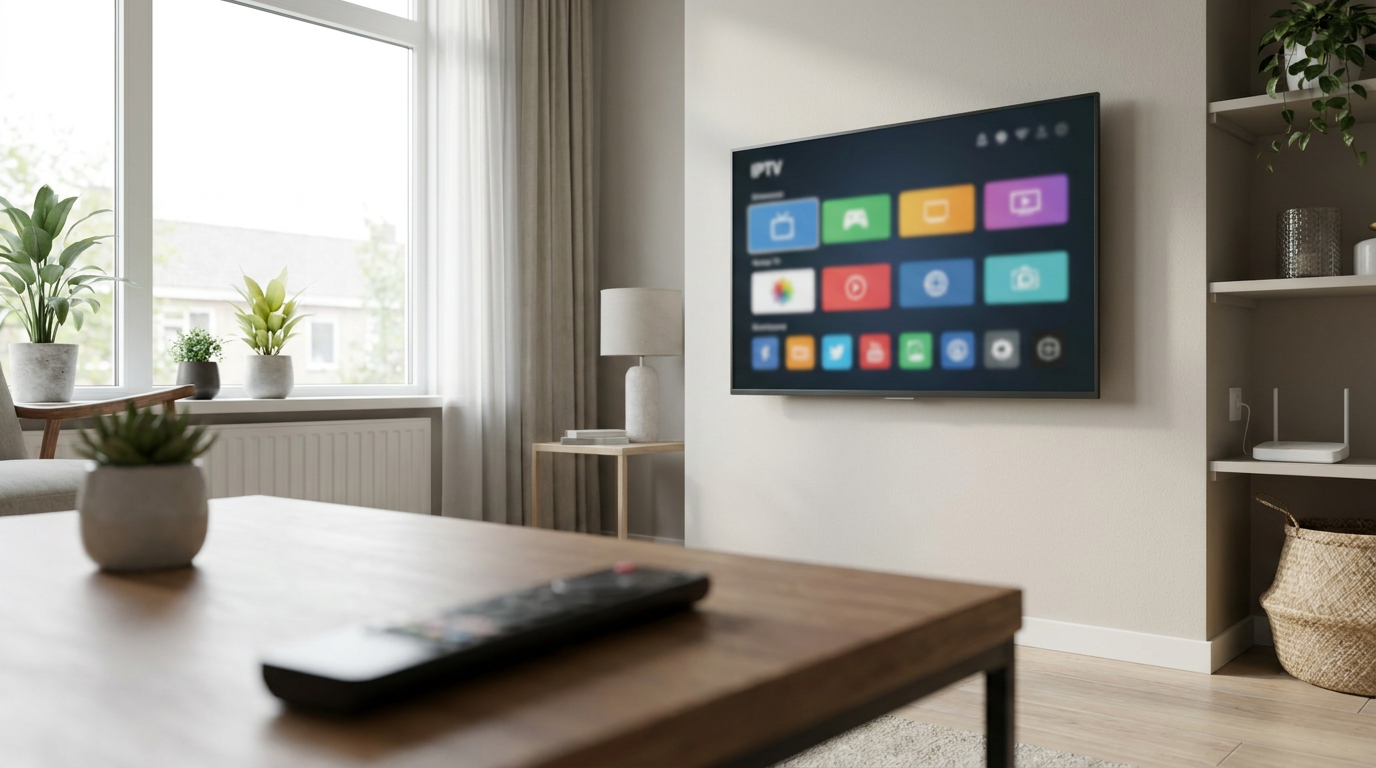
Wil je Flix IPTV gebruiken om televisie via internet te kijken? Dan is het belangrijk om het verschil te kennen tussen de speler, je afspeellijst en de aanbieder van de uitzendingen. In deze handleiding lees je hoe je de beschikbaarheid controleert, de app instelt en veelvoorkomende problemen onderzoekt. Ook ontdek je waarop je moet letten bij eventuele activering, privacy en legaal gebruik.
Wat is Flix IPTV?
Flix IPTV is een toepassing waarmee je IPTV-streams uit een geschikte afspeellijst kunt afspelen. IPTV betekent dat televisiebeelden via een internetverbinding worden geleverd. De app vormt daarbij de interface: je selecteert een zender of programma en de speler probeert de bijbehorende stream te openen.
Een speler is geen televisieabonnement
De installatie van een IPTV-speler geeft je niet automatisch toegang tot betaalzenders, films of sportuitzendingen. Daarvoor heb je een afzonderlijke, rechtmatig aangeboden bron nodig. Een eventuele betaling voor de app staat dus los van de kosten en gebruiksrechten van de inhoud.
Controleer daarom altijd wat je precies aanschaft. Gaat het om toegang tot een speler, een abonnement bij een televisieaanbieder of een combinatie? Een duidelijke verkoper maakt dat onderscheid vooraf inzichtelijk.
Welke gegevens heb je nodig?
Afhankelijk van de appversie en de gebruikte dienst heb je een afspeellijstadres, inloggegevens of aanvullende installatiegegevens nodig. Een M3U-afspeellijst is een veelgebruikt formaat binnen IPTV, maar controleer welke invoermethode jouw versie ondersteunt. Deel deze gegevens niet openbaar: een afspeellijstadres kan persoonlijke toegangscodes bevatten.
Controleer beschikbaarheid en compatibiliteit
De beschikbaarheid van apps kan veranderen per apparaat, besturingssysteem en land. Ga daarom niet uitsluitend af op een oudere installatiehandleiding. Zoek Flix IPTV in de appwinkel van het apparaat waarop je wilt kijken en controleer de vermelde uitgever en systeemvereisten.
Past de app bij jouw televisie of apparaat?
- Controleer het exacte model en de versie van het besturingssysteem.
- Bekijk of de app daadwerkelijk beschikbaar is in jouw regio.
- Controleer of de beschikbare versie nog updates krijgt.
- Lees welke afspeellijsten en videoformaten worden ondersteund.
- Ga na of navigatie met jouw afstandsbediening prettig werkt.
Staat de toepassing niet in de appwinkel? Installeer dan niet zomaar een bestand van een onbekende downloadsite. Kijk eerst of de ontwikkelaar een betrouwbare installatiemethode beschrijft. Anders kan een andere, aantoonbaar ondersteunde speler een verstandiger keuze zijn.
Flix IPTV instellen in vijf stappen
De precieze schermnamen en activeringsprocedure kunnen per versie verschillen. Gebruik onderstaande stappen als algemene werkwijze en volg voor apparaatspecifieke handelingen de aanwijzingen in de app.
1. Installeer en open de toepassing
Download de app via een betrouwbare distributiebron. Open deze en bekijk welke gegevens het startscherm toont. Sommige IPTV-spelers gebruiken een apparaat-ID of een weergegeven MAC-adres om een afspeellijst aan een installatie te koppelen. Behandel zulke identificatiegegevens vertrouwelijk.
2. Controleer de bron van je afspeellijst
Vraag je televisieaanbieder welke gegevens je nodig hebt en of gebruik met een externe speler is toegestaan. Controleer ook hoeveel gelijktijdige streams je abonnement ondersteunt. Een afspeellijst die technisch werkt, bewijst op zichzelf niet dat de aanbieder uitzendrechten heeft.
3. Voeg de afspeellijst toe
Gebruik de invoermethode die de app aangeeft. Als daarvoor een beheerpagina nodig is, controleer dan het webadres via een betrouwbare ontwikkelaarsvermelding. Voer het afspeellijstadres zorgvuldig in en let op hoofdletters, speciale tekens en onbedoelde spaties.
4. Vernieuw de inhoud en test meerdere zenders
Laad de afspeellijst opnieuw of herstart de app wanneer dat wordt gevraagd. Test vervolgens verschillende zenders. Werkt slechts één zender niet, dan ligt het probleem mogelijk bij die afzonderlijke stream. Werkt niets, controleer dan eerst de ingevoerde gegevens en de status van je abonnement.
5. Pas de kijkinstellingen aan
Stel waar beschikbaar de taal, ondertiteling, favorieten en ouderlijke beveiliging in. Biedt je aanbieder een elektronische programmagids aan, controleer dan of de speler die kan verwerken. Een afwijkende tijdzone kan ervoor zorgen dat programma’s op verkeerde tijden verschijnen.
Kosten en activering: wat betaal je precies?
Controleer de actuele voorwaarden voordat je betaalt. De prijs, een eventuele proefperiode en de manier van activeren kunnen wijzigen. Neem niet aan dat oudere informatie over een eenmalige betaling of onbeperkte gebruiksduur nog van toepassing is.
| Onderdeel | Waarvoor dient het? | Wat controleer je? |
|---|---|---|
| IPTV-speler | De interface voor het openen en afspelen van streams | Licentievoorwaarden, ondersteuning en apparaatkoppeling |
| Televisieabonnement | Toegang tot de aangeboden uitzendingen | Uitzendrechten, looptijd en gelijktijdige streams |
| Internetverbinding | Het transport van beeld en geluid | Stabiliteit, dekking en beschikbare capaciteit |
| Afspeelapparaat | Het verwerken en weergeven van de stream | Systeemvereisten en ondersteunde videoformaten |
Vraag ook na wat er gebeurt wanneer je een televisie vervangt of de app opnieuw installeert. Een apparaatgebonden licentie is niet vanzelfsprekend overdraagbaar. Bewaar een betalingsbewijs, maar stuur nooit onnodig volledige betaalgegevens naar een helpdesk.
Veelvoorkomende problemen oplossen
De afspeellijst wordt niet geladen
Controleer of het adres volledig is overgenomen en je toegang nog actief is. Vraag de aanbieder of er een storing is of het afspeellijstadres is gewijzigd. Deel bij een ondersteuningsverzoek geen onbewerkte schermafbeelding waarop gebruikersnamen, wachtwoorden of toegangscodes zichtbaar zijn.
Het beeld hapert of blijft laden
Bufferen kan ontstaan door een instabiele thuisverbinding, een overbelaste streamserver of beperkingen van het apparaat. Test eerst met een netwerkkabel als dat mogelijk is. Pauzeer grote downloads en vergelijk meerdere zenders. Werken andere videodiensten wel goed, dan is je internetverbinding niet automatisch uitgesloten, maar verdient de IPTV-bron extra aandacht.
Wel geluid, maar geen beeld
Dit kan wijzen op een videoformaat dat het apparaat of de speler niet goed ondersteunt. Werk de app en het besturingssysteem bij. Probeer, indien beschikbaar, een andere afspeelmethode of een stream met een lagere resolutie. Verander telkens één instelling, zodat duidelijk blijft wat effect heeft.
De programmagids ontbreekt
Een zenderlijst bevat niet noodzakelijk ook programmagegevens. Controleer of de aanbieder een geschikte gids levert en of je die afzonderlijk moet toevoegen. Vernieuw vervolgens de gegevens en controleer de tijdzone. Verkeerde zenderkoppelingen kunnen eveneens lege of onjuiste programmaoverzichten veroorzaken.
Veilig en legaal kijken
IPTV is een techniek die ook door reguliere televisieaanbieders wordt gebruikt. Of jouw gebruik legaal is, hangt onder meer af van de rechten op de aangeboden inhoud en de voorwaarden waaronder je toegang krijgt. De aanwezigheid van een app in een appwinkel is geen bewijs dat iedere ingevoerde afspeellijst rechtmatig is.
- Kies een aanbieder die duidelijk vermeldt wie de dienst levert en welke voorwaarden gelden.
- Wees kritisch bij onwaarschijnlijke beloften over onbeperkte toegang tot betaalzenders.
- Gebruik een uniek wachtwoord wanneer je een account aanmaakt.
- Controleer welke partij je afspeellijstgegevens ontvangt en bewaart.
- Houd de app en het afspeelapparaat bijgewerkt.
Een VPN maakt een ongeautoriseerde bron niet legaal en verhelpt ook niet ieder afspeelprobleem. Kies vooral voor een betrouwbare, rechtmatige bron en een speler die aantoonbaar geschikt is voor jouw apparaat.
Veelgestelde vragen
Krijg je zenders bij Flix IPTV?
De speler geeft niet automatisch toegang tot zenders. Je hebt een afzonderlijke, geschikte afspeellijst of televisiedienst nodig die de inhoud rechtmatig aanbiedt.
Is Flix IPTV gratis?
Controleer de actuele voorwaarden in de app of via een betrouwbare ontwikkelaarsvermelding. Een eventuele proefperiode of appbetaling staat los van een televisieabonnement.
Werkt Flix IPTV op elke slimme televisie?
Nee, dat kun je niet aannemen. De beschikbaarheid hangt af van het model, besturingssysteem en de regio. Controleer de appwinkel en systeemvereisten van jouw televisie.
Waarom blijft Flix IPTV bufferen?
Mogelijke oorzaken zijn een instabiele verbinding, problemen bij de streamaanbieder of apparaatbeperkingen. Test meerdere zenders en probeer waar mogelijk een bekabelde verbinding om de oorzaak te isoleren.
Kun je dezelfde afspeellijst op meerdere apparaten gebruiken?
Dat hangt af van de voorwaarden van je televisieaanbieder en de licentie van de speler. Controleer zowel het toegestane aantal apparaten als het aantal gelijktijdige streams.