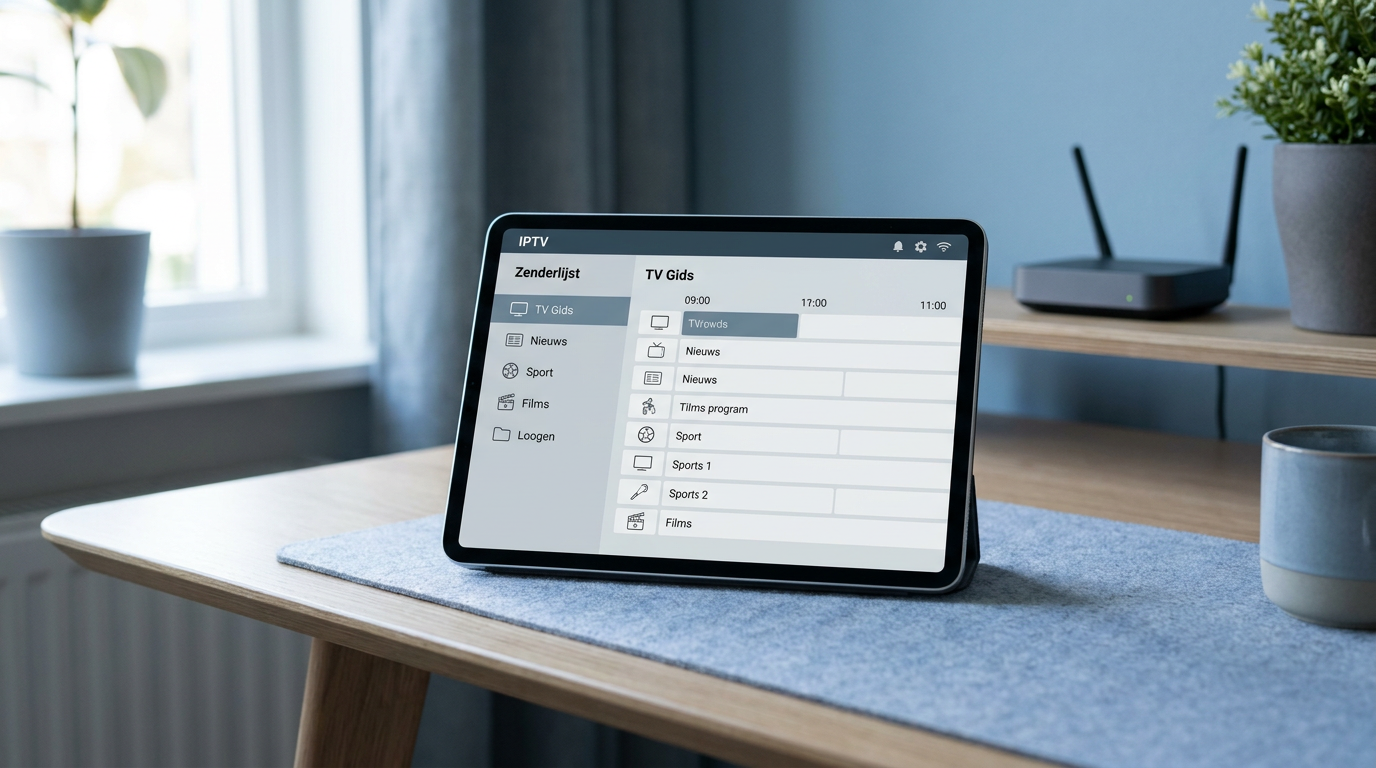
Met GSE Smart IPTV kun je IPTV-streams afspelen via afspeellijsten van een externe aanbieder. De app levert zelf geen televisiezenders of kijkrechten. Wil je weten hoe je de speler installeert, een M3U-afspeellijst toevoegt of buffering verhelpt? In deze handleiding lees je hoe je begint, welke instellingen belangrijk zijn en waarop je moet letten bij compatibiliteit, privacy en legaal gebruik.
Wat is GSE Smart IPTV?
GSE Smart IPTV is een mediaspeler waarmee je televisie- en videostreams via internet kunt bekijken. Je voegt daarvoor zelf een geschikte afspeellijst of ondersteunde bron toe. De app organiseert de beschikbare streams en speelt deze af, voor zover het apparaat en de gebruikte videoformaten dat toelaten.
Een speler is geen televisieabonnement
Het onderscheid tussen de app en de contentaanbieder is belangrijk. De speler verzorgt de bediening en weergave; je aanbieder bepaalt welke zenders beschikbaar zijn en of je toegang geldig is. Een eventuele aankoop van de app betekent dus niet dat je automatisch een zenderpakket krijgt.
Voor welke apparaten is de app geschikt?
Controleer de actuele beschikbaarheid in de officiële appwinkel van je apparaat. Ondersteuning, functies en systeemeisen kunnen per platform en appversie verschillen. Ga er niet van uit dat een mobiele versie ook rechtstreeks op iedere smart-tv werkt. Controleer bij een televisie of streamingapparaat bovendien of de bediening geschikt is voor een afstandsbediening.
Wat heb je nodig voordat je begint?
Met de juiste gegevens bij de hand voorkom je veel installatieproblemen. Controleer vooraf de volgende onderdelen:
- Een geschikt apparaat: met een ondersteund besturingssysteem en voldoende vrije opslagruimte.
- De juiste app: afkomstig uit een betrouwbare, officiële distributiebron.
- Een geldige contentbron: bijvoorbeeld een M3U-link van een aanbieder die de betreffende content mag aanbieden.
- Een stabiele internetverbinding: de benodigde capaciteit hangt af van beeldkwaliteit en streamformaat.
- Eventueel een EPG-adres: voor programma-informatie, als je aanbieder die beschikbaar stelt.
Bewaar je toegangsgegevens zorgvuldig. Een afspeellijstlink kan een gebruikersnaam, wachtwoord of toegangstoken bevatten. Deel zo’n link daarom niet in openbare berichten of schermafbeeldingen.
GSE Smart IPTV instellen in enkele stappen
De precieze menunamen kunnen per versie verschillen. De onderstaande werkwijze beschrijft het algemene proces; volg bij afwijkende schermen de aanwijzingen in jouw app.
1. Installeer en open de app
Zoek de app in de officiële appwinkel en controleer de naam, ontwikkelaar en compatibiliteit. Lees welke functies beschikbaar zijn en of daarvoor een aankoop nodig is. Open de app na installatie en geef alleen machtigingen die nodig zijn voor de functies die je daadwerkelijk gebruikt.
2. Voeg een M3U-afspeellijst toe
Open het onderdeel voor afspeellijsten of externe bronnen. Kies, indien beschikbaar, voor het toevoegen van een afspeellijst via een internetadres. Geef de lijst een herkenbare naam en plak de volledige M3U-link van je aanbieder. Let op onbedoelde spaties, ontbrekende tekens en afgebroken regels.
Heb je een lokaal M3U-bestand ontvangen? Gebruik dan de importfunctie voor bestanden als jouw versie die ondersteunt. Een lokaal bestand wordt niet vanzelf vernieuwd wanneer je aanbieder de inhoud aanpast; daarvoor moet je meestal een bijgewerkte versie importeren.
3. Controleer de geladen zenders
Sla de bron op en laat de lijst inladen. Open vervolgens enkele verschillende zenders. Zo zie je of alleen de lijst bereikbaar is of ook de daadwerkelijke streams werken. Een zichtbare zendernaam bewijst namelijk nog niet dat de bijbehorende stream beschikbaar is.
4. Gebruik andere inlogmethoden alleen bij ondersteuning
Sommige aanbieders verstrekken een serveradres met een gebruikersnaam en wachtwoord, bijvoorbeeld voor een Xtream Codes-compatibele koppeling. Gebruik die methode alleen als jouw appversie deze aanbiedt. Neem het serveradres inclusief protocol en eventuele poort exact over. Deel je wachtwoord niet met een externe omzettingswebsite om zelf een afspeellijstlink te maken.
M3U, accountkoppeling en EPG: wat is het verschil?
Deze begrippen hebben verschillende functies. Vooral een afspeellijst en een programmagids worden regelmatig met elkaar verward.
| Onderdeel | Functie | Wat heb je nodig? |
|---|---|---|
| M3U-afspeellijst | Bevat verwijzingen naar streams en vaak zendernamen of groepen. | Een geldig bestand of een bereikbare afspeellijstlink. |
| Accountkoppeling | Haalt contentgegevens op via een ondersteunde inlogmethode. | Serveradres en inloggegevens, plus ondersteuning in de app. |
| EPG | Toont programma’s en uitzendtijden bij zenders. | Een geschikte gidsbron en overeenkomende zenderidentificaties. |
Een EPG levert geen videobeeld. Andersom kan een zender prima afspelen zonder dat er een programmagids beschikbaar is.
Programmagids en kijkinstellingen aanpassen
Een EPG toevoegen
Als jouw appversie EPG-import ondersteunt, open je de instellingen voor de programmagids en voeg je het adres van je aanbieder toe. Vaak wordt hiervoor XMLTV gebruikt. Laat de gids verversen en controleer of de informatie aan de juiste zenders is gekoppeld. Ontbrekende programma’s kunnen ontstaan doordat de zenderidentificaties in de gids en afspeellijst niet overeenkomen.
Tijd, ondertiteling en favorieten
Controleer bij verkeerde uitzendtijden eerst de tijdzone van je apparaat en eventuele tijdcorrectie in de app. Kies bij meerdere audiotracks of ondertitels de gewenste taal. Of deze opties beschikbaar zijn, hangt ook af van de stream. Gebruik favorieten, als de app die biedt, om veelbekeken zenders sneller terug te vinden.
Veelvoorkomende problemen oplossen
De afspeellijst wordt niet geladen
Controleer de link op typefouten en vraag je aanbieder of je toegang nog actief is. Mogelijke oorzaken zijn een verlopen link, een onbereikbare server of een verkeerd bestandstype. Deel bij een hulpvraag alleen een foutmelding zonder persoonlijke toegangsgegevens. Test een vertrouwelijke link niet via willekeurige online controletools.
Het beeld buffert regelmatig
Buffering kan ontstaan door wifi, netwerkdrukte, het apparaat of de server van de aanbieder. Test daarom stapsgewijs:
- Probeer meerdere zenders om te bepalen of het probleem algemeen is.
- Pauzeer grote downloads en andere zware netwerkactiviteiten.
- Test dichter bij de router of gebruik een netwerkkabel waar mogelijk.
- Kies een lagere beeldkwaliteit als een alternatieve stream beschikbaar is.
- Controleer hoeveel gelijktijdige streams je abonnement toestaat.
Een hogere internetsnelheid lost niet ieder probleem op. Een overbelaste bronserver of instabiele wifi kan ook bij een snelle verbinding voor onderbrekingen zorgen.
Wel geluid, maar geen beeld
Dit kan wijzen op een niet-ondersteunde videocodec of een probleem met hardwaredecodering. Werk de app en het besturingssysteem bij. Als je versie een keuze tussen hardware- en softwaredecodering biedt, test dan de andere instelling. Wijzig steeds één optie en controleer het resultaat.
Veilig en legaal IPTV kijken
IPTV is een techniek en is niet op zichzelf illegaal. Of een aanbod rechtmatig is, hangt onder meer af van de rechten voor de aangeboden content. Een app in een officiële winkel vormt geen garantie dat iedere toegevoegde bron legaal is. Kies een aanbieder die duidelijk is over identiteit, voorwaarden en distributierechten.
Gebruik waar beschikbaar versleutelde verbindingen en installeer updates. Vermijd onbekende installatiebestanden en deel geen accountgegevens. Een VPN maakt ongeautoriseerd aanbod niet legaal en verhelpt evenmin automatisch afspeelproblemen.
Veelgestelde vragen
Zitten er zenders bij GSE Smart IPTV?
Nee, de app geeft je niet automatisch toegang tot een televisieabonnement. Je voegt zelf een geldige, rechtmatige contentbron toe.
Kan ik GSE Smart IPTV op mijn smart-tv installeren?
Dat hangt af van het besturingssysteem en de actuele beschikbaarheid. Controleer de officiële appwinkel van je televisie; ondersteuning op een telefoon betekent niet automatisch ondersteuning op een tv.
Waarom is mijn programmagids leeg?
Controleer of de EPG-bron bereikbaar en bijgewerkt is. Ook moeten de zenderidentificaties van de gids overeenkomen met die in je afspeellijst.
Heb ik een VPN nodig?
Een VPN is geen algemene vereiste voor IPTV. Het kan invloed hebben op privacy en verbinding, maar biedt geen garantie op beter beeld en verandert niets aan de rechten op content.