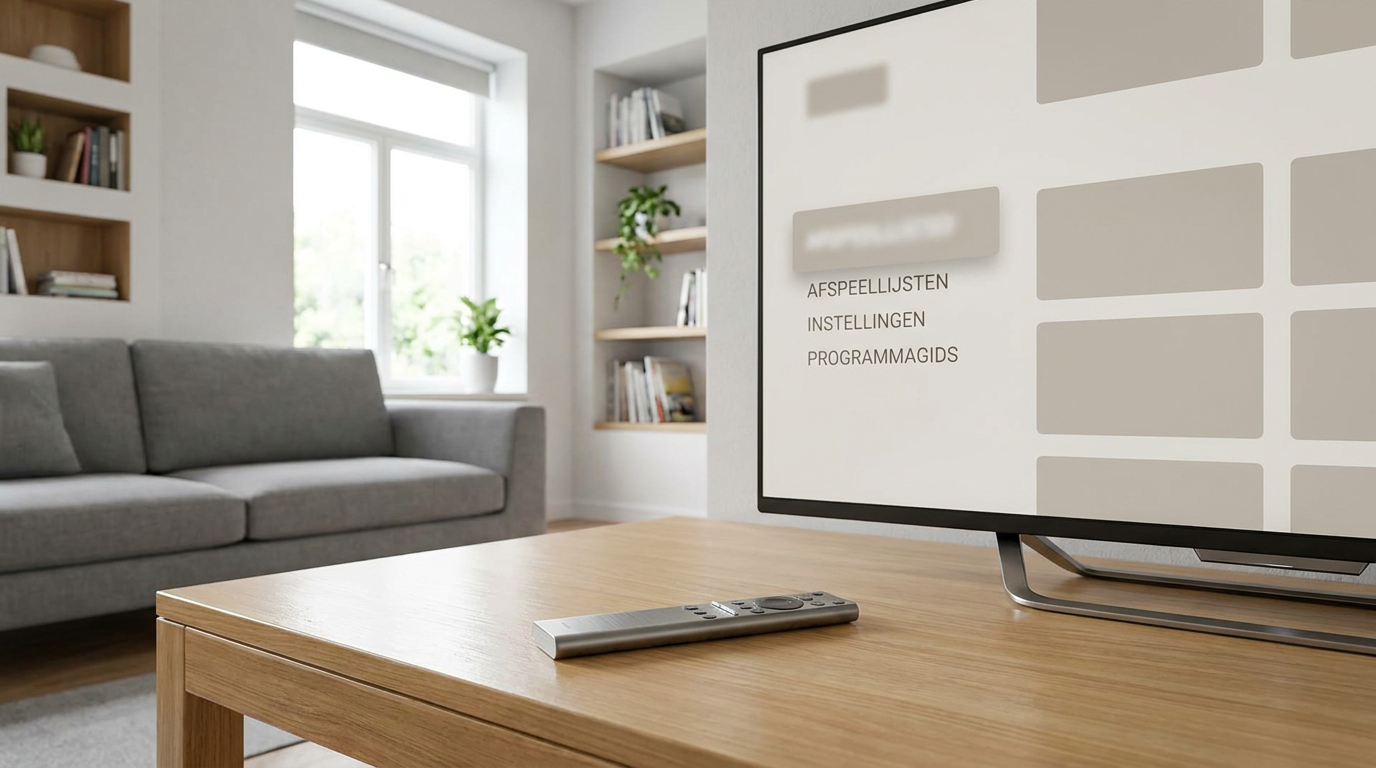
Ibo Player Pro is een mediaspeler waarmee je geschikte streams en eigen afspeellijsten kunt bekijken. Zoek je naar installatie, activatie of het toevoegen van een IPTV-lijst? Dan is vooral één onderscheid belangrijk: een speler is niet hetzelfde als een abonnement op televisiezenders. In deze handleiding lees je hoe je de juiste app controleert, de beschikbare instellingen gebruikt en veelvoorkomende problemen onderzoekt. Functies en stappen kunnen verschillen per apparaat en appversie.
Wat is Ibo Player Pro?
Ibo Player Pro wordt gebruikt als afspeelomgeving voor televisie- en videostreams. De app vormt de interface waarmee je beschikbare inhoud opent en bekijkt. Welke zenders, films of programma’s je daadwerkelijk kunt afspelen, hangt af van de bron die je toevoegt en de rechten die daarbij horen.
Een speler levert niet automatisch zenders
Ga er niet van uit dat installatie of activatie ook toegang tot betaalzenders geeft. Een eventuele betaling voor de speler heeft doorgaans betrekking op het gebruik van de software. Toegang tot inhoud moet afzonderlijk en rechtmatig geregeld zijn. Controleer altijd wat er precies wordt aangeboden voordat je betaalt.
Let op apps met vergelijkbare namen
Er bestaan mediaspelers met sterk op elkaar lijkende namen. Daardoor zijn instructies voor een andere app niet vanzelf geschikt voor jouw versie. Vergelijk de volledige appnaam, de ontwikkelaar en de ondersteuningsinformatie in de appwinkel. Gebruik bij voorkeur de beheer- en hulplinks die vanuit de geïnstalleerde app worden vermeld.
Wat heb je nodig voordat je begint?
Een goede voorbereiding voorkomt dat je een app activeert die niet bij je apparaat of afspeellijst past. Controleer daarom eerst de technische vereisten en de herkomst van je inhoud.
- Een apparaat waarvoor de juiste app beschikbaar is.
- Een stabiele internetverbinding, bij voorkeur via een netwerkkabel wanneer wifi hapert.
- Een legale streambron of afspeellijst waarvoor je toestemming hebt.
- De benodigde afspeellijstlink of inloggegevens.
- Toegang tot de officiële hulpinformatie van jouw appversie.
Controleer compatibiliteit per apparaat
Beschikbaarheid kan verschillen per televisiemerk, besturingssysteem, modeljaar en regio. Zoek de app daarom op in de appwinkel van het apparaat waarop je wilt kijken. Dat een speler op de ene televisie werkt, betekent niet dat dezelfde versie ook op een andere televisie beschikbaar is.
Controleer bovendien welke invoermethoden worden ondersteund. Een M3U-link en een account met serveradres, gebruikersnaam en wachtwoord zijn niet zonder meer onderling uitwisselbaar. De app moet de methode ondersteunen die jouw legale aanbieder beschikbaar stelt.
Ibo Player Pro installeren en instellen
De exacte menunamen kunnen afwijken, maar onderstaande volgorde helpt je om de installatie overzichtelijk uit te voeren. Houd de instructies in de app zelf aan wanneer die verschillen van een algemene handleiding.
Stap 1: installeer de juiste app
- Open de appwinkel op je televisie of mediaspeler.
- Zoek op de volledige appnaam en controleer de ontwikkelaar.
- Lees de beschrijving, vereisten en eventuele aankoopvoorwaarden.
- Installeer de app en open deze.
Vermijd installatiebestanden van onbekende downloadsites. Een bestand met de juiste naam is niet automatisch betrouwbaar. Is de app niet beschikbaar, controleer dan eerst de officiële ondersteuningsinformatie in plaats van willekeurig een alternatieve versie te installeren.
Stap 2: bekijk de apparaat- en beheerinformatie
Sommige versies gebruiken een apparaatcode, apparaat-ID of een combinatie van identificatiegegevens om afspeellijsten te beheren. Als jouw versie daarmee werkt, volg dan uitsluitend de beheerroute die de app aangeeft. Deel zulke gegevens niet openbaar: samen met andere informatie kunnen ze toegang geven tot instellingen of gekoppelde lijsten.
Stap 3: voeg een afspeellijst toe
Gebruik de invoermethode die jouw versie aanbiedt. Dat kan bijvoorbeeld een afspeellijstlink zijn of, wanneer ondersteund, een aanmelding met servergegevens. Neem gegevens exact over en let op spaties, hoofdletters en het verschil tussen http en https. Geef de lijst een herkenbare naam als die mogelijkheid bestaat.
Stap 4: vernieuw de inhoud en test
Sla de instellingen op en vernieuw de lijst of herstart de app. Test meerdere beschikbare streams. Controleer beeld, geluid en eventuele ondertiteling. Als slechts één stream niet werkt, ligt de oorzaak mogelijk bij die bron en niet bij de hele installatie.
Activatie, afspeellijst en abonnement: het verschil
Bij IPTV-spelers worden verschillende onderdelen gemakkelijk door elkaar gehaald. Onderstaande vergelijking helpt om te bepalen waarvoor je betaalt en wie je bij problemen moet benaderen.
| Onderdeel | Functie | Wat je moet controleren |
|---|---|---|
| Mediaspeler | Toont en speelt ondersteunde streams af. | Appversie, apparaatondersteuning en gebruiksvoorwaarden. |
| Appactivatie | Kan toegang geven tot het gebruik van de software. | Looptijd, apparaatbinding en betalingsvoorwaarden. |
| Afspeellijst | Bevat verwijzingen naar beschikbare streams. | Formaat, geldigheid en rechtmatige herkomst. |
| Inhoudsabonnement | Geeft toegang tot inhoud volgens de afspraken met de aanbieder. | Uitzendrechten, beschikbaarheid en aantal gelijktijdige streams. |
Controleer voorwaarden vóór betaling
Prijzen, proefmogelijkheden en licentievoorwaarden kunnen wijzigen. Controleer de actuele informatie via de app of het daarbij vermelde officiële kanaal. Kijk ook of een activatie aan één apparaat gekoppeld is en wat er gebeurt na vervanging van je televisie. Veronderstel niet dat een licentie overdraagbaar is of onbeperkte ondersteuning omvat.
Veelvoorkomende problemen oplossen
De afspeellijst wordt niet geladen
Controleer eerst of de link of aanmelding nog geldig is. Kijk daarna naar typefouten, ontbrekende tekens en het ondersteunde formaat. Vernieuw de lijst na een wijziging. Een lege lijst kan ook ontstaan doordat de bron tijdelijk onbereikbaar is. Vraag de inhoudsaanbieder of de toegang actief is.
Het beeld hapert of blijft bufferen
Test indien mogelijk een bekabelde verbinding en pauzeer grote downloads op hetzelfde netwerk. Probeer vervolgens verschillende streams. Werkt één bron slecht en de rest goed, dan is een algemeen netwerkprobleem minder waarschijnlijk. Houd ook rekening met de maximale hoeveelheid gelijktijdige verbindingen die je aanbieder toestaat.
Er is beeld maar geen geluid
Dit kan samenhangen met de audiocodec, de gekozen geluidstrack of de geluidsuitvoer van je apparaat. Probeer een andere audiotrack wanneer die beschikbaar is. Controleer ook de televisie- en soundbarinstellingen. Niet elk apparaat ondersteunt ieder mediaformaat, ook niet wanneer de app de stream wel kan openen.
De programmagids ontbreekt
Een elektronische programmagids, ook EPG genoemd, vereist geschikte gidsgegevens en ondersteuning in de app. Controleer of jouw bron die gegevens levert en of een aparte gidslink nodig is. Bij verkeerde programmatijden kunnen de tijdzone en apparaatklok een rol spelen.
Veilig en rechtmatig kijken
IPTV is een techniek en is niet op zichzelf illegaal. De rechten op de aangeboden inhoud zijn bepalend. Gebruik Ibo Player Pro daarom alleen voor eigen materiaal, vrij beschikbare streams of diensten die bevoegd zijn om de betreffende inhoud aan te bieden.
- Controleer wie de aanbieder is en welke voorwaarden gelden.
- Wees kritisch op onduidelijke aanbiedingen met uitzonderlijk veel betaalzenders.
- Behandel afspeellijstlinks als vertrouwelijke gegevens; ze kunnen toegangscodes bevatten.
- Deel geen schermafbeeldingen met wachtwoorden of apparaatcodes.
- Houd de app en het besturingssysteem bijgewerkt.
Voor installatie- of activatieproblemen is de appontwikkelaar het logische aanspreekpunt. Voor ontbrekende zenders, verlopen toegang of problemen met één specifieke stream neem je contact op met de inhoudsaanbieder. Dat onderscheid voorkomt onnodig opnieuw installeren of betalen.
Veelgestelde vragen
Zitten er standaard zenders in Ibo Player Pro?
Ga daar niet van uit. De speler en de toegang tot inhoud zijn afzonderlijke onderdelen. Controleer de appbeschrijving en voeg alleen bronnen toe waarvoor je toestemming hebt.
Is Ibo Player Pro gratis?
Controleer de actuele voorwaarden van jouw appversie. Er kan sprake zijn van een proefmogelijkheid of betaalde activatie. Een appbetaling betekent niet automatisch dat een inhoudsabonnement inbegrepen is.
Kan ik de app op meerdere apparaten gebruiken?
Dat hangt af van de licentievoorwaarden en apparaatondersteuning. Daarnaast kan je inhoudsaanbieder een apart maximum hanteren voor gelijktijdige streams. Controleer beide voorwaarden.
Waarom werkt mijn afspeellijst niet?
Mogelijke oorzaken zijn een ongeldige link, verkeerde inloggegevens, een niet-ondersteund formaat of een storing bij de bron. Controleer de invoer en vraag de aanbieder of je toegang actief is.
Heb ik een VPN nodig?
Een VPN is geen standaardvereiste voor een mediaspeler. Het maakt ongeautoriseerde inhoud niet legaal en lost niet ieder verbindingsprobleem op. Controleer eerst je netwerk, instellingen en streambron.