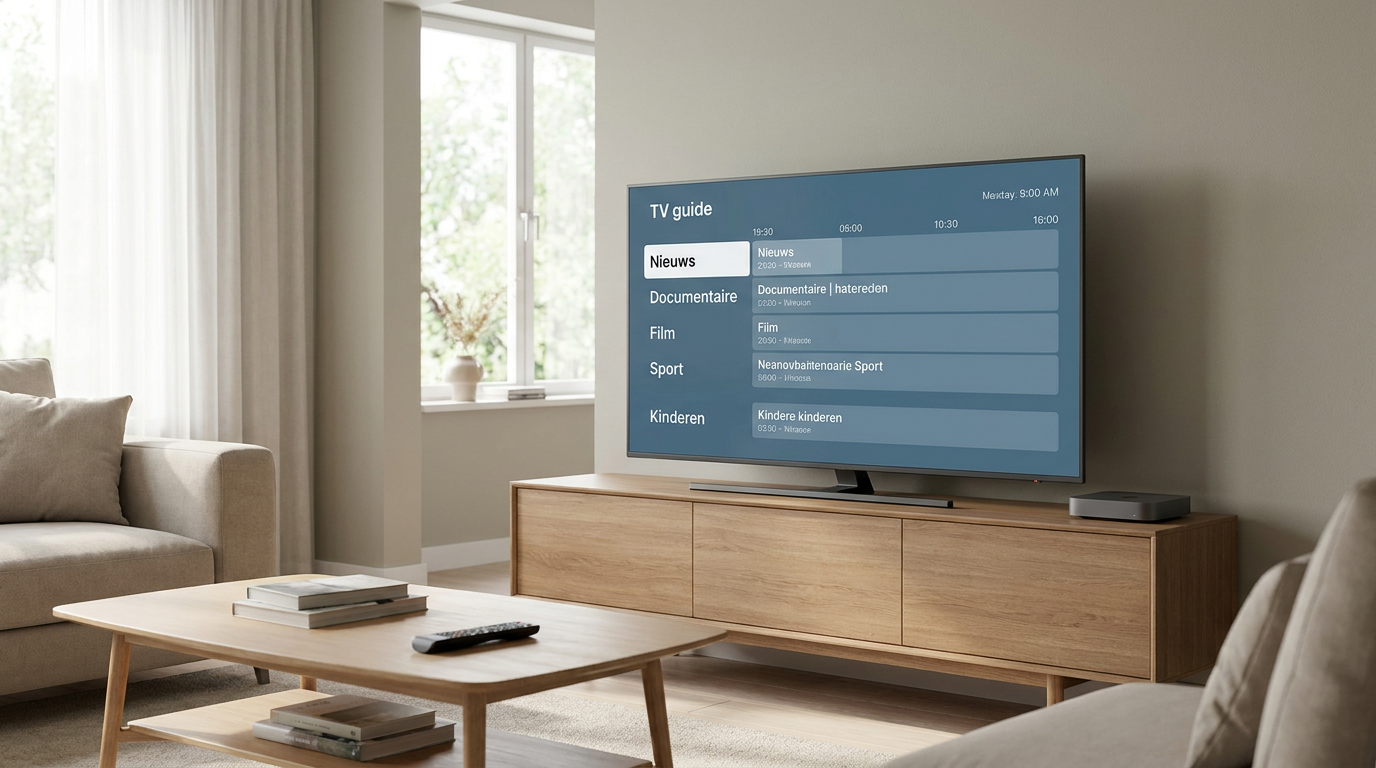
Wil je IPTV op Android TV gebruiken? Dan heb je een geschikt apparaat, een stabiele internetverbinding en een televisiedienst nodig. Soms kijk je rechtstreeks via de app van je provider; soms gebruik je een aparte IPTV-speler. In deze handleiding lees je hoe je de juiste combinatie kiest, alles instelt en veelvoorkomende problemen oplost. Ook ontdek je hoe je voorkomt dat je betaalt voor een onduidelijk of ongeautoriseerd aanbod.
Wat is IPTV op Android TV?
IPTV staat voor televisie via het internetprotocol. In plaats van uitsluitend een traditioneel kabel- of satellietsignaal te ontvangen, haalt je apparaat de uitzending op via een netwerkverbinding. In consumententaal wordt IPTV vaak gebruikt voor live televisie via internet, hoewel de techniek breder is.
Android TV is een besturingssysteem voor smart-tv’s en losse mediaspelers. Je installeert er apps op die je met een afstandsbediening bedient. Of een bepaalde televisiedienst werkt, hangt af van de app, het apparaat en de voorwaarden van de aanbieder.
Android TV en Google TV: wat is het verschil?
Google TV is een interface die op veel apparaten boven op Android TV OS draait. Veel televisie-apps werken op beide, maar controleer altijd de ondersteunde apparaten. Een generieke box met een mobiele Android-versie is niet automatisch een gecertificeerd Android TV-apparaat. Dat verschil kan gevolgen hebben voor bediening, updates en afspeelkwaliteit.
Wat heb je nodig om te beginnen?
Controleer vooraf deze onderdelen. Zo voorkom je dat je een abonnement afsluit dat niet op jouw televisie werkt.
- Een geschikt apparaat: een televisie met Android TV of Google TV, of een compatibele mediaspeler.
- Een betrouwbare internetverbinding: voldoende capaciteit en vooral een stabiele verbinding bij de televisie.
- Een televisiedienst: een aanbieder die toestemming heeft om de aangeboden zenders en programma’s te verspreiden.
- Een passende app: de officiële providerapp of een speler die de aanbieder ondersteunt.
- Inlog- of installatiegegevens: bijvoorbeeld een account, activatiecode of afspeellijst die je aanbieder verstrekt.
Hoe snel moet je internet zijn?
Dat hangt af van de gebruikte videocompressie, beeldkwaliteit en het aantal gelijktijdige streams. Volg de aanbevelingen van je aanbieder en houd ruimte over voor andere apparaten. Een hoge snelheid in je abonnement zegt weinig als het wifi-signaal bij de televisie zwak is. Test daarom op de plek waar je daadwerkelijk kijkt.
Welke app kies je voor IPTV op Android TV?
Begin bij de instructies van je televisiedienst. Een losse speler is niet altijd nodig en werkt niet met iedere aanbieder. Diensten met kopieerbeveiliging of eigen toegangssystemen vereisen vaak hun officiële app.
| Oplossing | Geschikt voor | Aandachtspunt |
|---|---|---|
| Officiële providerapp | Kijken met een ondersteund televisieabonnement | Controleer apparaatondersteuning en eventuele beperkingen buitenshuis. |
| Losse IPTV-speler | Een dienst die compatibele afspeellijsten of accountkoppelingen verstrekt | De speler levert doorgaans zelf geen zenders of uitzendrechten. |
| App van een omroep of streamingdienst | Het eigen live- en terugkijkaanbod van die dienst | Beschikbaarheid verschilt per programma, regio en abonnement. |
Let op bediening en functies
Een prettige app werkt volledig met de afstandsbediening. Kijk daarnaast naar favorieten, ondertiteling, audiokeuze en een elektronische programmagids, ook wel EPG genoemd. Terugkijken en opnemen zijn geen vanzelfsprekende functies: de app én de aanbieder moeten ze ondersteunen. Soms gelden aanvullende rechten of abonnementsvoorwaarden.
Een app kopen is niet hetzelfde als zenders kopen
Een betaalde IPTV-speler kan uitsluitend software leveren. Je moet dan zelf een toegestane televisiedienst koppelen. Controleer dus waarvoor je betaalt: de speler, het televisieaanbod of beide. Een aantrekkelijke appbeschrijving bewijst niet dat een gekoppelde aanbieder uitzendrechten heeft.
IPTV installeren op Android TV: stappenplan
1. Werk je apparaat bij
Open de systeeminstellingen en controleer op updates. Werk ook bestaande apps bij. Controleer de datum en tijd en zorg voor voldoende vrije opslagruimte. Verkeerde tijdinstellingen kunnen beveiligde verbindingen en aanmelden verstoren.
2. Installeer de ondersteunde app
Zoek de officiële app in de Google Play Store op je televisie. Controleer de naam van de ontwikkelaar aan de hand van de website van je aanbieder. Ontbreekt de app? Vraag dan eerst of jouw model wordt ondersteund. Installeer niet zomaar een APK-bestand van een onbekende downloadsite.
3. Meld je aan of voeg je dienst toe
Bij een providerapp log je meestal in of koppel je de televisie met een code. Een losse speler kan om een M3U-afspeellijst of server- en accountgegevens vragen. Gebruik alleen de methode die je aanbieder officieel ondersteunt. Een M3U-bestand bevat verwijzingen naar streams; het geeft op zichzelf geen recht op toegang tot die inhoud.
4. Stel de programmagids en voorkeuren in
Laad indien nodig de verstrekte EPG-bron. Controleer de tijdzone, maak favorieten aan en kies je voorkeurstaal voor audio en ondertitels. Activeer een pincode als je bepaalde inhoud wilt afschermen. Test daarna verschillende zenders, niet alleen het eerste kanaal in de lijst.
5. Controleer de beeldkwaliteit
Begin met de automatische kwaliteitsinstelling als die beschikbaar is. Test vervolgens tijdens je normale kijkmoment, wanneer ook andere huisgenoten internet gebruiken. Zo ontdek je of de verbinding in de praktijk voldoende stabiel blijft.
Buffering, zwart beeld en andere problemen oplossen
Het beeld hapert of blijft laden
Probeer eerst een netwerkkabel als je apparaat daarvoor geschikt is. Gebruik je wifi, verbeter dan de plaatsing van router of toegangspunt. Pauzeer grote downloads en herstart de app. Controleer of het probleem bij alle zenders voorkomt. Hapert slechts één kanaal, dan kan de oorzaak bij de bron of aanbieder liggen.
Je krijgt zwart beeld of geen geluid
Test een andere zender en controleer op appupdates. Mogelijke oorzaken zijn een niet-ondersteund videoformaat, audioproblemen of kopieerbeveiliging. Gebruik bij een externe mediaspeler een geschikte HDMI-aansluiting en kabel. Verander geavanceerde decoderinstellingen alleen volgens de documentatie van de app.
Inloggen of de programmagids werkt niet
Controleer op typefouten, extra spaties, een verlopen abonnement en het maximumaantal gelijktijdige streams. Vernieuw bij een ontbrekende gids de EPG en controleer datum en tijdzone. Wis zo nodig eerst alleen de appcache. Het wissen van appgegevens kan ook je accountinstellingen en favorieten verwijderen.
Veilig en legaal een IPTV-aanbieder kiezen
IPTV is een techniek en is niet op zichzelf illegaal. Het gaat erom of de aanbieder toestemming heeft voor het aangeboden materiaal. Een betaalmogelijkheid of professioneel ogende website bewijst dat niet. Ook een VPN maakt een ongeautoriseerd aanbod niet legaal.
- Controleer bedrijfsgegevens, contactmogelijkheden en abonnementsvoorwaarden.
- Vraag bij twijfel naar distributierechten en kijk naar informatie van zenders of rechthebbenden.
- Wees kritisch bij een uitzonderlijk uitgebreid premiumaanbod zonder duidelijke uitleg over rechten.
- Controleer opzegvoorwaarden, privacybeleid en ondersteunde apparaten voordat je betaalt.
- Deel geen afspeellijstlinks of schermafbeeldingen met zichtbare accountgegevens.
Kies bij voorkeur een dienst met duidelijke ondersteuning. De beste oplossing is niet degene met de langste zenderlijst, maar degene die jouw gewenste programma’s rechtmatig, betrouwbaar en gebruiksvriendelijk aanbiedt.
Veelgestelde vragen
Werkt IPTV op iedere Android TV?
Nee. Ondersteuning hangt af van het model, de systeemversie, de app en eventuele kopieerbeveiliging. Controleer vóór het afsluiten van een abonnement de apparatenlijst van de aanbieder.
Heb ik een aparte IPTV-box nodig?
Niet als je televisie de benodigde app ondersteunt en goed afspeelt. Een externe mediaspeler kan nuttig zijn wanneer je televisie verouderd is of de gewenste app ontbreekt.
Kan ik gratis IPTV kijken op Android TV?
Ja, sommige omroepen en diensten bieden toegestane gratis streams aan. Controleer altijd de herkomst. Een gratis IPTV-speler geeft niet automatisch toegang tot betaalzenders.
Is een VPN nodig voor IPTV?
Meestal niet. Een VPN kan de snelheid beïnvloeden en sommige diensten blokkeren VPN-verbindingen. Houd rekening met de gebruiksvoorwaarden en regionale beschikbaarheid van je aanbieder.
Kan ik mijn abonnement op meerdere televisies gebruiken?
Dat verschilt per abonnement. Het aantal geregistreerde apparaten kan afwijken van het aantal toegestane gelijktijdige streams. Controleer beide limieten bij je aanbieder.