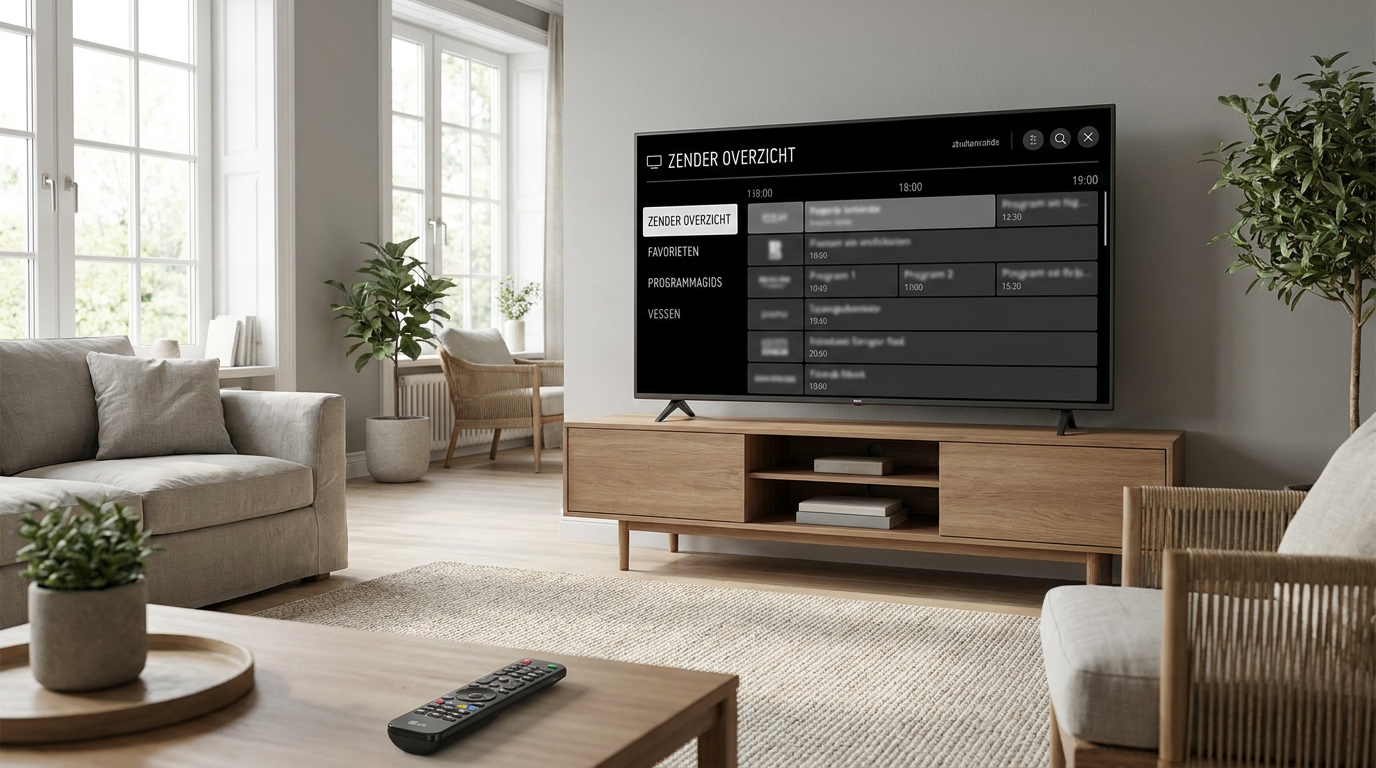
Zoek je een LG IPTV app om televisiezenders via internet te bekijken? Op veel LG Smart TV’s kun je daarvoor een geschikte speler installeren. Welke app werkt, hangt onder meer af van je tv-model, webOS-versie en regio. In deze handleiding lees je hoe je een app kiest, installeert en instelt, wat je nodig hebt voor betrouwbare weergave en hoe je veelvoorkomende problemen oplost. Gebruik uitsluitend streams waarvoor je toestemming of geldige kijkrechten hebt.
Wat doet een LG IPTV app?
Een IPTV-app is een speler voor televisie en video die via een internetverbinding worden aangeboden. De app verwerkt bijvoorbeeld een afspeellijst met streamadressen en toont de beschikbare zenders in een overzicht. Afhankelijk van de toepassing zijn ook een programmagids, favorieten en ondertiteling beschikbaar.
De app en het zenderaanbod zijn niet hetzelfde
Een losse IPTV-speler bevat doorgaans geen eigen televisieabonnement. Je voegt zelf een afspeellijst of accountgegevens toe van een aanbieder die toegang tot de inhoud levert. Een betaling voor de speler betekent dus niet automatisch dat je ook zenders kunt bekijken.
Er bestaan daarnaast officiële televisie-apps waarin de speler en het aanbod wel zijn gecombineerd. Controleer daarom vooraf of je een zelfstandige speler nodig hebt of beter de officiële app van je televisieaanbieder kunt gebruiken.
Hoe zit het met legaal gebruik?
IPTV is een techniek en is op zichzelf niet illegaal. Het gaat erom of de aanbieder de vereiste rechten heeft om de inhoud aan te bieden en of jij die inhoud mag bekijken. Beschikbaarheid in een appwinkel bewijst niet dat elke afspeellijst die je toevoegt legaal is. Kies een herkenbare aanbieder met duidelijke voorwaarden en informatie over het aanbod.
Controleer eerst je LG-tv en webOS-versie
Veel LG Smart TV’s gebruiken webOS. Apps worden op ondersteunde modellen geïnstalleerd via de appwinkel van de tv, vaak aangeduid als LG Content Store of Apps. De precieze naam en bediening verschillen per model en softwareversie.
Waar vind je de juiste informatie?
Zoek in de instellingen naar de tv-informatie en noteer het modelnummer en de softwareversie. Controleer vervolgens of er een software-update beschikbaar is. Een update kan problemen verhelpen, maar maakt een ouder toestel niet automatisch geschikt voor alle nieuwere apps.
- Controleer of de gewenste app in de appwinkel op jouw tv verschijnt.
- Lees welke modellen of webOS-versies de ontwikkelaar ondersteunt.
- Bekijk of de app beschikbaar is in het land dat op je tv is ingesteld.
- Controleer of de app nog updates en ondersteuning ontvangt.
Kun je een Android-app installeren op webOS?
Nee, een Android-installatiebestand, zoals een APK, kun je niet rechtstreeks op webOS installeren. Handleidingen die een APK voor je LG-tv aanbieden, zijn daarom niet geschikt voor een standaard webOS-installatie. Een ondersteund extern streamingapparaat kan een alternatief zijn wanneer de gewenste app niet voor je tv beschikbaar is.
Welke LG IPTV app past bij jouw gebruik?
De beste keuze is niet voor iedere gebruiker hetzelfde. Let vooral op ondersteuning voor jouw invoermethode, eenvoudige bediening en de compatibiliteit met je streams. Beoordeel de actuele appbeschrijving op je eigen tv; functies en beschikbaarheid kunnen veranderen.
| Onderdeel | Waar let je op? | Waarom is dit belangrijk? |
|---|---|---|
| Afspeellijsten | Ondersteuning voor M3U of de inlogmethode van je aanbieder | De app moet je bron kunnen verwerken. |
| Programmagids | EPG-ondersteuning en eventueel een aparte gidsbron | Je ziet welke programma’s worden uitgezonden. |
| Bediening | Zoeken, favorieten en duidelijke menu’s | Een grote zenderlijst blijft overzichtelijk. |
| Beeld en geluid | Ondersteunde video- en audioformaten | Niet elke stream werkt op elk tv-model. |
| Activering | Proefperiode, licentievoorwaarden en apparaatbinding | Je voorkomt onverwachte beperkingen. |
| Privacy | Verwerking van accountgegevens en afspeellijsten | Je toegangsinformatie moet zorgvuldig worden behandeld. |
Test voordat je een licentie aanschaft
Gebruik een proefmogelijkheid als die beschikbaar is. Test verschillende zenders, de programmagids, ondertiteling en het wisselen van audiotrack. Controleer ook of de app na het uitschakelen van de tv weer normaal start. Een goed werkend menu zegt namelijk nog niet dat alle streams correct worden afgespeeld.
Een IPTV-app installeren op je LG Smart TV
Onderstaande stappen gelden in grote lijnen voor ondersteunde webOS-modellen. De benaming van knoppen en menu’s kan afwijken.
- Verbind je tv met internet. Gebruik een stabiele wifi-verbinding of een netwerkkabel.
- Open het startscherm. Druk op de thuisknop van de afstandsbediening.
- Ga naar de appwinkel. Open Apps of de LG Content Store.
- Zoek de gewenste speler. Controleer de appnaam, ontwikkelaar en beschrijving.
- Installeer de app. Volg de aanwijzingen op het scherm.
- Open de speler. Lees hoe je een afspeellijst of account toevoegt.
- Test de weergave. Open enkele toegestane streams en controleer beeld en geluid.
Wat als de app niet verschijnt?
Controleer de spelling, regio-instelling en compatibiliteitsinformatie van de ontwikkelaar. Verander niet zomaar je tv-regio: dit kan gevolgen hebben voor andere diensten en maakt een ongeschikt model niet compatibel. Kies eventueel een andere ondersteunde speler of een extern apparaat.
Een afspeellijst en programmagids toevoegen
Na installatie heeft een zelfstandige speler een bron nodig. Welke gegevens je invoert, hangt af van de app en de dienst die je gebruikt.
M3U-link of accountgegevens
Een M3U-afspeellijst bevat verwijzingen naar streams. Sommige apps vragen om een internetadres van die lijst; andere ondersteunen een serveradres met gebruikersnaam en wachtwoord. Neem de gegevens exact over. Een extra spatie, ontbrekend teken of verkeerde invoermethode kan ervoor zorgen dat de lijst niet wordt geladen.
Bij sommige spelers beheer je de lijst via een website die aan de app is gekoppeld. Controleer of dit werkelijk de officiële beheeromgeving is. Een afspeellijstlink kan toegangscodes bevatten: deel deze niet in openbare berichten of schermafbeeldingen.
Een EPG instellen
Een elektronische programmagids, ook EPG genoemd, toont programma-informatie per zender. Soms wordt deze automatisch opgehaald, soms moet je een aparte bron toevoegen. Ontbreekt de gids, controleer dan de gidsbron, tijdzone en koppeling tussen zendernamen of zenderidentificaties. Een werkende stream heeft niet noodzakelijk een bijbehorende programmagids.
Veelvoorkomende problemen oplossen
Het beeld hapert of blijft laden
Test meerdere zenders om te bepalen of het probleem bij één stream of bij de hele verbinding speelt. Pauzeer grote downloads en probeer zo mogelijk een netwerkkabel. Herstart daarna de app, tv en eventueel de router. Blijven alleen bepaalde streams haperen, dan kan de oorzaak bij de bron liggen. Een sneller abonnement lost dat niet automatisch op.
Je hoort geluid, maar ziet geen beeld
Dit kan wijzen op een videoformaat dat je tv of app niet ondersteunt. Bij beeld zonder geluid kan juist het audioformaat de oorzaak zijn. Probeer een andere beschikbare streamvariant en raadpleeg de compatibiliteitsinformatie. Een andere speler kan soms helpen, maar omzeilt niet iedere beperking van de tv.
De lijst is leeg of inloggen lukt niet
Controleer de ingevoerde gegevens, de geldigheid van je account en eventuele beperkingen op gelijktijdig kijken. Vernieuw de lijst via de app. Werkt dezelfde toegestane bron ook op een ander ondersteund apparaat niet, neem dan contact op met de aanbieder voordat je de tv opnieuw instelt.
Veelgestelde vragen
Is een LG IPTV app gratis?
Dat verschilt per app. Sommige spelers zijn gratis, andere bieden een proefperiode of vereisen een licentie. Eventuele kosten voor toegang tot zenders staan daar meestal los van. Controleer altijd de actuele voorwaarden.
Werkt IPTV op iedere LG Smart TV?
Nee. De mogelijkheden hangen af van het besturingssysteem, de webOS-versie, de regio en de beschikbare apps. Ook de ondersteunde beeld- en geluidsformaten spelen een rol.
Heb ik een VPN nodig om IPTV te gebruiken?
Nee, een VPN is geen algemene vereiste. Een VPN geeft je geen kijkrechten en kan de snelheid of beschikbaarheid van diensten beïnvloeden. Volg de voorwaarden van je aanbieder.
Kan ik terugkijken met een IPTV-app?
Alleen wanneer zowel de app als de aanbieder die functie ondersteunt en de benodigde rechten beschikbaar zijn. Een programmagids betekent niet automatisch dat je uitzendingen kunt terugkijken.
Wat is het beste alternatief als mijn LG-tv geen geschikte app heeft?
Controleer eerst of je aanbieder een officiële webOS-app heeft. Anders kun je een ondersteund extern streamingapparaat via HDMI gebruiken. Controleer vooraf de appbeschikbaarheid en compatibiliteit van dat apparaat.