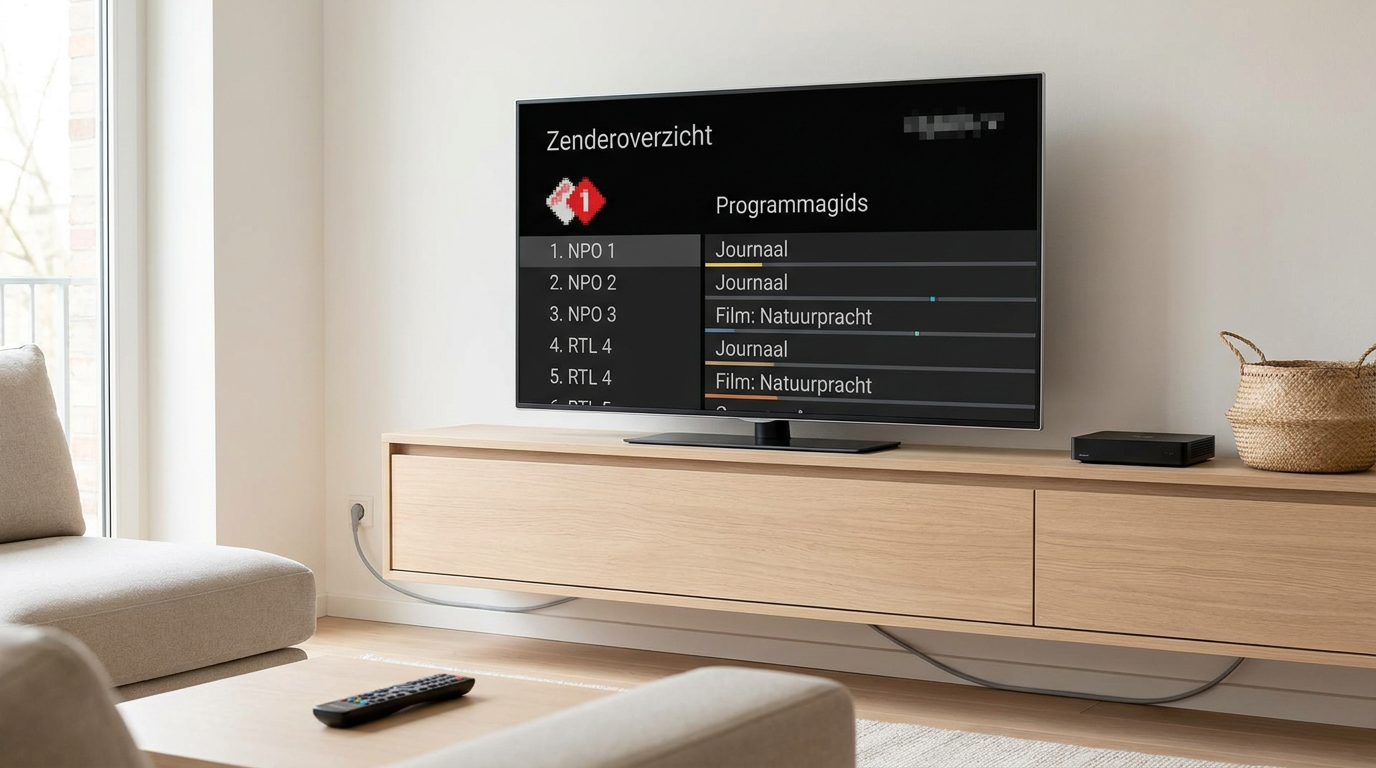
MyTVOnline is een IPTV-speler die bekendstaat als onderdeel van ondersteunde Formuler-apparaten. Met de app bekijk je televisie en andere videoinhoud via een geschikte dienst. De speler levert zelf geen zenderpakket: daarvoor heb je toegang nodig tot een aanbieder die de betreffende inhoud rechtmatig mag aanbieden. Hieronder lees je hoe de app werkt, welke gegevens je nodig hebt en hoe je problemen systematisch oplost.
Wat is MyTVOnline en hoe werkt het?
MyTVOnline brengt beschikbare zenders, programma-informatie en eventuele videobibliotheken samen in één interface. Je bedient de speler doorgaans met de afstandsbediening van je Formuler-apparaat. Welke inhoud verschijnt, hangt af van de aangesloten dienst en je toegangsrechten.
Een speler, geen televisieabonnement
Een belangrijk onderscheid is dat de app de afspeelomgeving verzorgt, terwijl de aanbieder de streams en bijbehorende gegevens levert. De aanwezigheid van de speler op je apparaat betekent dus niet automatisch dat je toegang hebt tot televisiekanalen, films of sportuitzendingen.
Controleer vóór het afsluiten van een dienst of de aanbieder transparant is over bedrijfsgegevens, voorwaarden en uitzendrechten. Een werkende verbinding is op zichzelf geen bewijs dat het aangeboden materiaal legaal wordt verspreid.
Verschillen tussen appversies
Je kunt verschillende generaties tegenkomen, waaronder MyTVOnline 2 en MyTVOnline 3. Beschikbaarheid en functies hangen samen met het apparaatmodel en de geïnstalleerde software. Ga er niet van uit dat iedere versie op ieder Formuler-model kan worden geïnstalleerd. Raadpleeg voor compatibiliteit de officiële productinformatie van jouw apparaat.
Wat heb je nodig om te beginnen?
Een goede voorbereiding voorkomt onnodige inlogfouten. Controleer eerst of je apparatuur en toegangsgegevens bij elkaar passen.
- Een ondersteund Formuler-apparaat met de bijbehorende appversie.
- Een televisie of beeldscherm en een geschikte HDMI-verbinding.
- Een stabiele internetverbinding, bij voorkeur via een netwerkkabel.
- Geldige toegang tot een rechtmatige televisiedienst.
- De verbindingsgegevens en instelinstructies van die dienst.
Welke verbindingsgegevens zijn nodig?
Afhankelijk van de dienst en de appversie werk je met een portaaladres, accountgegevens of een afspeellijst. Sommige diensten koppelen toegang aan een apparaatidentificatie. Andere gebruiken een gebruikersnaam en wachtwoord. Gebruik uitsluitend de methode die zowel de aanbieder als jouw apparaat ondersteunt.
| Aansluitmethode | Gebruikelijke gegevens | Belangrijk aandachtspunt |
|---|---|---|
| Portaalverbinding | Portaaladres en eventueel apparaatregistratie of inloggegevens | Neem het adres exact over en controleer welk apparaatkenmerk nodig is. |
| Accountverbinding | Serveradres, gebruikersnaam en wachtwoord | Controleer of jouw appversie deze invoermethode ondersteunt. |
| M3U-afspeellijst | Een afspeellijstlink en eventueel een afzonderlijke programmagidslink | Beschikbare functies kunnen verschillen van een portaalverbinding. |
De namen van invoervelden kunnen per softwareversie verschillen. Vul niet op goed geluk gegevens in: vraag bij twijfel om instructies voor jouw specifieke Formuler-model.
MyTVOnline instellen in zes stappen
1. Sluit het apparaat aan
Verbind het apparaat met je televisie en internet. Een netwerkkabel helpt om schommelingen door wifi te beperken. Gebruik je toch wifi, zorg dan voor voldoende signaal en vermijd een plaatsing achter metalen meubels of andere obstakels.
2. Werk de software bij
Controleer via de officiële instellingen of systeem- en appupdates beschikbaar zijn. Updates kunnen compatibiliteitsproblemen en fouten verhelpen. Onderbreek de stroomvoorziening niet tijdens het bijwerken en gebruik geen installatiebestanden van onbekende websites.
3. Open de verbindingsinstellingen
Start de app en zoek de mogelijkheid om een verbinding, portaal of afspeellijst toe te voegen. Kies de methode waarvoor je gegevens hebt ontvangen. De precieze menunamen en volgorde kunnen afwijken van algemene handleidingen.
4. Vul de gegevens zorgvuldig in
Geef de verbinding een herkenbare naam en neem het server- of portaaladres exact over. Let op het protocol, eventuele poortnummers, hoofdletters in wachtwoorden en onbedoelde spaties. Vereist de dienst apparaatregistratie, gebruik dan de identificatie die volgens de instructies in de app moet worden opgezocht.
5. Laad de inhoud en programmagids
Sla de verbinding op en laat de app de beschikbare inhoud ophalen. De eerste synchronisatie kan enige tijd duren. De elektronische programmagids, ook EPG genoemd, kan apart worden geladen en is afhankelijk van gegevens die de dienst beschikbaar stelt.
6. Test de verbinding
Probeer meerdere zenders en controleer beeld, geluid en programma-informatie. Test eventuele terugkijk- of bibliotheekfuncties afzonderlijk. Werkt slechts één onderdeel niet, wijzig dan niet direct alle instellingen: het probleem kan beperkt zijn tot een specifieke stream of dienstfunctie.
Welke functies kun je gebruiken?
Zenderoverzicht, favorieten en programmagids
De speler biedt op ondersteunde uitvoeringen mogelijkheden om door zendergroepen te navigeren en favorieten te beheren. Een beschikbare EPG maakt het makkelijker om te zien wat er wordt uitgezonden. Ontbrekende of onjuiste programmagegevens komen niet noodzakelijk door de app; ook de aangeleverde gids kan onvolledig zijn.
Terugkijken, pauzeren en opnemen
Terugkijken, tijdelijk pauzeren en opnemen zijn verschillende functies met eigen voorwaarden. Ondersteuning hangt af van de appversie, hardware, opslag en dienst. Voor een opname kan externe opslag nodig zijn. Gelijktijdig kijken en opnemen kan bovendien beperkt worden door het toegestane aantal verbindingen.
Controleer daarom de apparaathandleiding en abonnementsvoorwaarden voordat je op deze functies vertrouwt. Een zichtbare opnameknop garandeert niet dat iedere uitzending zonder beperkingen kan worden opgenomen.
Veelvoorkomende problemen oplossen
De app maakt geen verbinding
Controleer eerst of het apparaat internettoegang heeft. Kijk vervolgens of je account actief is en of de verbindingsgegevens kloppen. Bij apparaatgebonden toegang kan een registratie ontbreken of nog aan een oud apparaat gekoppeld zijn. Vraag de aanbieder dit te controleren voordat je een fabrieksreset uitvoert.
Het beeld buffert of hapert
Buffering kan ontstaan door wifi-interferentie, een druk thuisnetwerk, problemen onderweg of een overbelaste streamserver. Een hoge downloadsnelheid alleen garandeert geen stabiele weergave.
- Test dezelfde zender via een bekabelde verbinding.
- Pauzeer grote downloads en andere intensieve netwerkactiviteiten.
- Vergelijk meerdere zenders om een afzonderlijke streamfout te herkennen.
- Herstart het apparaat en zo nodig de router.
- Meld aanhoudende problemen met zendernaam, tijdstip en foutmelding bij de aanbieder.
De programmagids ontbreekt of loopt verkeerd
Controleer datum, tijd en tijdzone van het apparaat. Vernieuw daarna de programmagids via de beschikbare appinstellingen. Gebruik je een afzonderlijke gidslink, controleer dan of die nog geldig is. Tijdinstellingen corrigeren helpt niet wanneer de aanbieder zelf verkeerde programmagegevens aanlevert.
Er is wel beeld, maar geen geluid
Test een andere zender en controleer de geluidsinstellingen van de televisie, het apparaat en eventuele geluidsapparatuur. Een niet-ondersteund audioformaat kan een oorzaak zijn. Probeer zo nodig een andere beschikbare uitvoerinstelling volgens de apparaathandleiding.
Veilig en verantwoord gebruiken
Behandel afspeellijstlinks en portaalgegevens als vertrouwelijke informatie: ze kunnen toegangsgegevens bevatten. Deel geen onbewerkte schermafbeeldingen van instellingen op openbare fora. Installeer updates via officiële kanalen en wees voorzichtig met partijen die op afstand toegang tot je apparaat vragen.
De beste gebruikservaring begint met een ondersteund apparaat, een stabiel netwerk en een betrouwbare, rechtmatige dienst. Leg bij problemen vast wat wel en niet werkt. Daarmee kan ondersteuning gerichter helpen dan wanneer je meerdere instellingen tegelijk verandert.
Veelgestelde vragen
Is MyTVOnline een IPTV-abonnement?
Nee. Het is een speler waarmee je inhoud van een geschikte dienst kunt bekijken. Toegang tot zenders en videobibliotheken wordt afzonderlijk door de aanbieder geregeld.
Kan ik MyTVOnline op iedere Android-tv installeren?
Ga daar niet van uit. De app is gekoppeld aan ondersteunde Formuler-apparaten en softwareversies. Controleer de officiële compatibiliteitsinformatie voor jouw model.
Werkt MyTVOnline met een M3U-afspeellijst?
Ondersteunde versies bieden mogelijkheden voor M3U-afspeellijsten. Controleer de handleiding van jouw versie; de instellingen en beschikbare functies kunnen verschillen van een portaalverbinding.
Waarom ontbreken sommige zenders?
Dat kan liggen aan je pakket, een gewijzigde zenderindeling, filters of een storing bij de dienst. Vernieuw het overzicht en vraag de aanbieder of de betreffende zenders bij jouw toegang horen.
Heb ik een VPN nodig?
Een VPN is geen standaardvereiste en lost buffering niet automatisch op. Het kan de verbinding ook vertragen. Gebruik ervan verandert niets aan de noodzaak van rechtmatige toegang tot de inhoud.
Kan ik tegelijk kijken en opnemen?
Dat hangt af van je apparaat, appversie, opslag en het aantal gelijktijdige verbindingen dat de dienst toestaat. Controleer beide vormen van ondersteuning voordat je een opname plant.