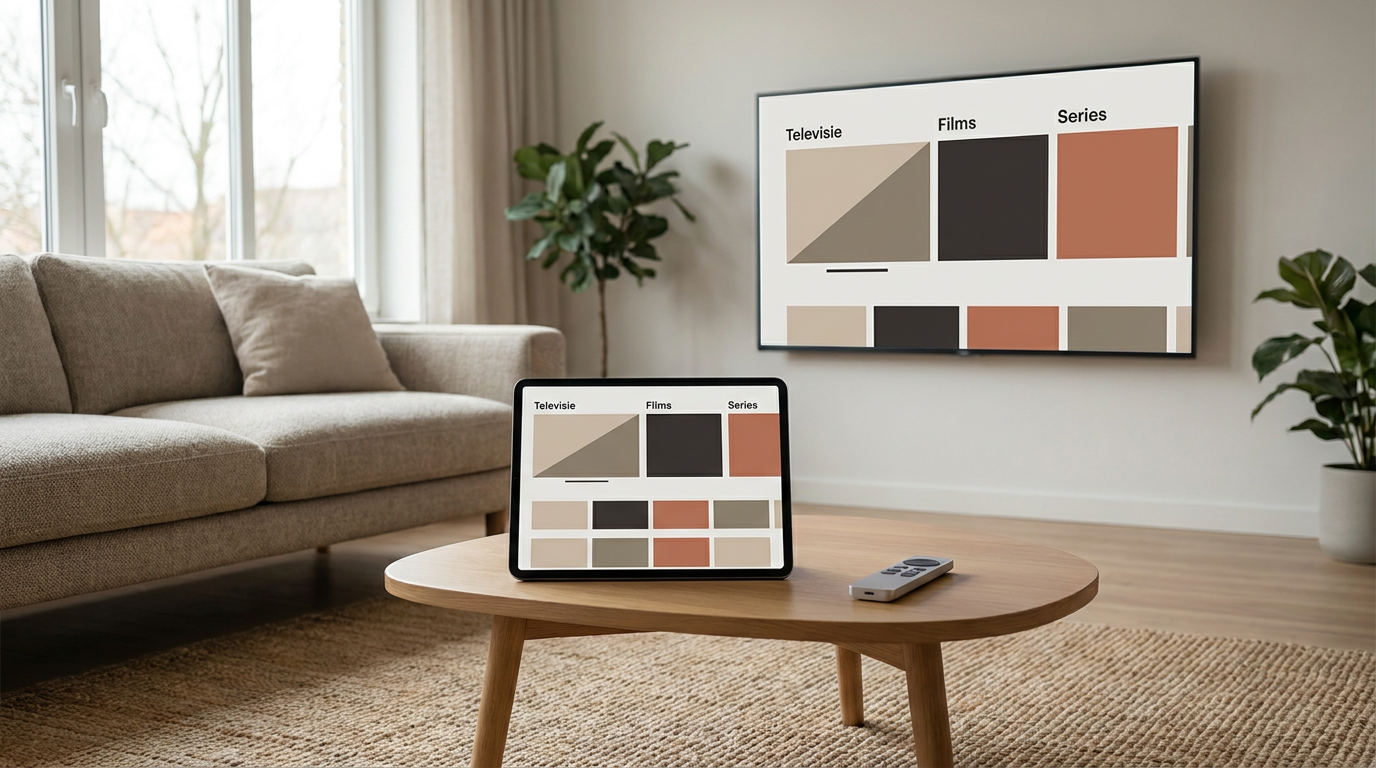
Wil je Smarters Player Lite installeren of weten hoe je ermee kijkt? Deze mediaspeler gebruik je om compatibele streams van een externe aanbieder af te spelen. De app is niet hetzelfde als een televisieabonnement en geeft op zichzelf geen recht op zenders of films. In deze handleiding lees je wat je nodig hebt, hoe je de speler instelt en welke controles helpen bij inlogproblemen, ontbrekende zenders of haperend beeld.
Wat is Smarters Player Lite?
Smarters Player Lite is een toepassing waarmee je aangeleverde streamgegevens kunt openen en beschikbare inhoud kunt bekijken. Afhankelijk van de appversie, je apparaat en de gekoppelde dienst kan het gaan om live televisie, films of series. Ook de indeling en beschikbare instellingen kunnen verschillen.
Een speler is geen contentaanbieder
De speler vormt de interface tussen jou en een streamingdienst. De aanbieder bepaalt welke inhoud beschikbaar is, of je account actief is en hoeveel gelijktijdige verbindingen je mag gebruiken. Een probleem met een zender hoeft daarom niet door de app te komen.
Heb je alleen de app geïnstalleerd, maar geen geldige streamgegevens? Dan kun je niet automatisch televisie kijken. Gebruik uitsluitend eigen inhoud of een dienst die toestemming heeft om de aangeboden programma’s te verspreiden.
Wat heb je nodig voordat je begint?
Controleer vooraf of je apparaat de juiste app ondersteunt en welke aanmeldmethode je aanbieder voorschrijft. Dat voorkomt dat je gegevens probeert in te voeren in een verkeerd of niet-ondersteund veld.
- Een geschikt apparaat met een ondersteunde besturingssysteemversie.
- Een betrouwbare internetverbinding.
- De juiste app uit een betrouwbare distributiebron.
- Geldige toegangsgegevens of een compatibele afspeellijst.
- Eventuele instructies van je legale streamingaanbieder.
Welke gegevens moet je invoeren?
Bij IPTV-spelers kom je verschillende invoermethoden tegen. Welke daarvan beschikbaar zijn in jouw versie van Smarters Player Lite, controleer je op het aanmeldscherm of in de actuele appbeschrijving.
| Invoermethode | Benodigde gegevens | Waar let je op? |
|---|---|---|
| Aanmelden met servergegevens | Serveradres, gebruikersnaam en wachtwoord | Neem het volledige adres over, inclusief een eventuele poort. |
| M3U-afspeellijst | Een afspeellijstlink of, indien ondersteund, een bestand | De link kan persoonlijke toegangscodes bevatten. |
| Programmagids | Eventueel een afzonderlijk EPG-adres | Een gids levert programma-informatie, geen videostreams. |
Een zelfgekozen profielnaam dient doorgaans alleen om een verbinding te herkennen. Die naam vervangt je gebruikersnaam of andere toegangsgegevens niet.
Smarters Player Lite installeren en instellen
1. Controleer de app en je apparaat
Zoek de toepassing in de officiële appwinkel van je apparaat. Controleer de naam, ontwikkelaar en beschrijving; vergelijkbaar genoemde apps zijn niet noodzakelijk dezelfde toepassing. De beschikbaarheid kan per regio, apparaat en moment verschillen.
Vind je de app niet? Controleer dan eerst de actuele compatibiliteit. Installeer niet zomaar een downloadbestand van een onbekende website. Een handleiding voor een andere Smarters-variant hoeft bovendien niet bij jouw versie te passen.
2. Kies de passende aanmeldmethode
Open de app en bekijk welke manieren om een account of afspeellijst toe te voegen worden aangeboden. Kies de methode die aansluit op de gegevens van je aanbieder. Heb je alleen een afspeellijstlink ontvangen, vraag dan om uitleg wanneer jouw app uitsluitend losse servergegevens accepteert.
3. Voer je gegevens nauwkeurig in
- Geef het profiel een herkenbare naam als daarom wordt gevraagd.
- Plak het serveradres of de afspeellijstlink in het juiste veld.
- Vul indien nodig je gebruikersnaam en wachtwoord in.
- Controleer hoofdletters, leestekens en onbedoelde spaties.
- Bevestig de invoer en wacht tot de inhoud is geladen.
Verander niet op eigen initiatief het adres, de poort of het verbindingsprotocol. Een ontbrekend onderdeel kan de aanmelding laten mislukken. Deel bij hulpvragen nooit een schermafbeelding waarop je wachtwoord of volledige toegangsl ink zichtbaar is.
4. Test de verbinding
Open na het laden enkele beschikbare streams. Controleer beeld, geluid en eventuele ondertiteling. Werkt één stream niet, maar de rest wel? Dan wijst dat eerder op een probleem met die specifieke stream dan op een volledig mislukte installatie.
Handige instellingen voor dagelijks gebruik
Programmagids en tijdweergave
Een elektronische programmagids, vaak EPG genoemd, toont programma-informatie als je dienst die aanlevert en de app die ondersteunt. Ontbreekt de gids, controleer dan of een afzonderlijke gidslink nodig is. Bij afwijkende begintijden zijn de tijdzone en de datuminstellingen van je apparaat logische controlepunten.
Favorieten, taal en ondertiteling
Gebruik favorieten als jouw versie die mogelijkheid biedt. Zo hoef je minder lang door categorieën te zoeken. Controleer bij meertalige inhoud welke audiotracks en ondertitels beschikbaar zijn. De speler kan geen taal of ondertiteling tonen die niet wordt aangeleverd.
Beeldkwaliteit en netwerkbelasting
Een hogere beeldkwaliteit vraagt doorgaans meer van je verbinding en apparaat. Kies, wanneer beschikbaar, tijdelijk een lagere kwaliteit om te testen of haperingen verdwijnen. Grote downloads en meerdere gelijktijdige streams kunnen de beschikbare netwerkcapaciteit beperken.
Veelvoorkomende problemen oplossen
Inloggen lukt niet
Controleer eerst het serveradres en je toegangsgegevens. Let vooral op meegekopieerde spaties en tekens die op elkaar lijken. Vraag vervolgens aan je aanbieder of het account actief is en of het maximale aantal gelijktijdige verbindingen is bereikt. Herinstalleren is meestal niet de beste eerste stap.
Het beeld buffert of stopt steeds
Test meerdere streams om vast te stellen of het probleem algemeen is. Controleer daarna je verbinding. Probeer dichter bij de router te zitten of gebruik, indien mogelijk, een netwerkkabel. Een snelheidstest geeft een indicatie, maar sluit verbindingsonderbrekingen of een storing bij de aanbieder niet uit.
- Stop tijdelijk grote downloads op hetzelfde netwerk.
- Sluit ongebruikte apps en herstart de speler.
- Controleer of een app- of systeemupdate beschikbaar is.
- Vraag de aanbieder naar storingen als meerdere streams blijven haperen.
Je hoort geluid, maar ziet geen beeld
Dit kan samenhangen met een videoformaat dat je apparaat niet goed ondersteunt. Test een andere stream en controleer beschikbare updates. Biedt de app alternatieve afspeelinstellingen, wijzig dan telkens één optie en test opnieuw. Zo blijft duidelijk welke aanpassing effect heeft.
De afspeellijst is leeg of verouderd
Ververs de inhoud via de daarvoor beschikbare functie. Controleer bij een lege lijst of je de juiste link gebruikt en of je account toegang heeft tot inhoud. Verwijder een profiel pas nadat je de benodigde gegevens veilig hebt bewaard.
Veilig en legaal gebruiken
IPTV is een techniek voor televisie via internet en is niet automatisch illegaal. Doorslaggevend is of de inhoud met toestemming wordt aangeboden en gebruikt. De beschikbaarheid van een speler in een appwinkel bewijst niet dat iedere daarmee gekoppelde dienst uitzendrechten heeft.
Controleer wie de aanbieder is, welke voorwaarden gelden en hoe ondersteuning en privacy zijn geregeld. Wees kritisch op aanbiedingen met onduidelijke herkomst. Behandel een afspeellijstlink als een wachtwoord: daarin kunnen gegevens staan waarmee anderen jouw account gebruiken. Een VPN maakt een ongeautoriseerde dienst niet legaal.
Veelgestelde vragen
Zitten er standaard zenders in Smarters Player Lite?
De app is een speler, geen zelfstandig zenderabonnement. Je hebt compatibele streamgegevens nodig van een dienst waarvoor je toegangsrechten hebt, of van je eigen inhoud.
Is Smarters Player Lite gratis?
Controleer de actuele appwinkelvermelding voor eventuele kosten of aankopen. Kosten voor de speler staan los van een abonnement bij een contentaanbieder.
Werkt de app op iedere smart-tv?
Nee, ga daar niet van uit. Ondersteuning hangt af van het besturingssysteem, de regio en het actuele appaanbod. Controleer de appwinkel van jouw televisie.
Kan ik hetzelfde account op meerdere apparaten gebruiken?
Dat hangt af van de voorwaarden van je aanbieder. Op meerdere apparaten kunnen inloggen betekent niet automatisch dat je overal tegelijk mag kijken.
Wat is het verschil tussen M3U en EPG?
Een M3U-afspeellijst verwijst naar mediastreams. Een EPG bevat programma-informatie, zoals titels en uitzendtijden. Een programmagids vervangt dus geen afspeellijst.